

BitLocker 回復キーの管理
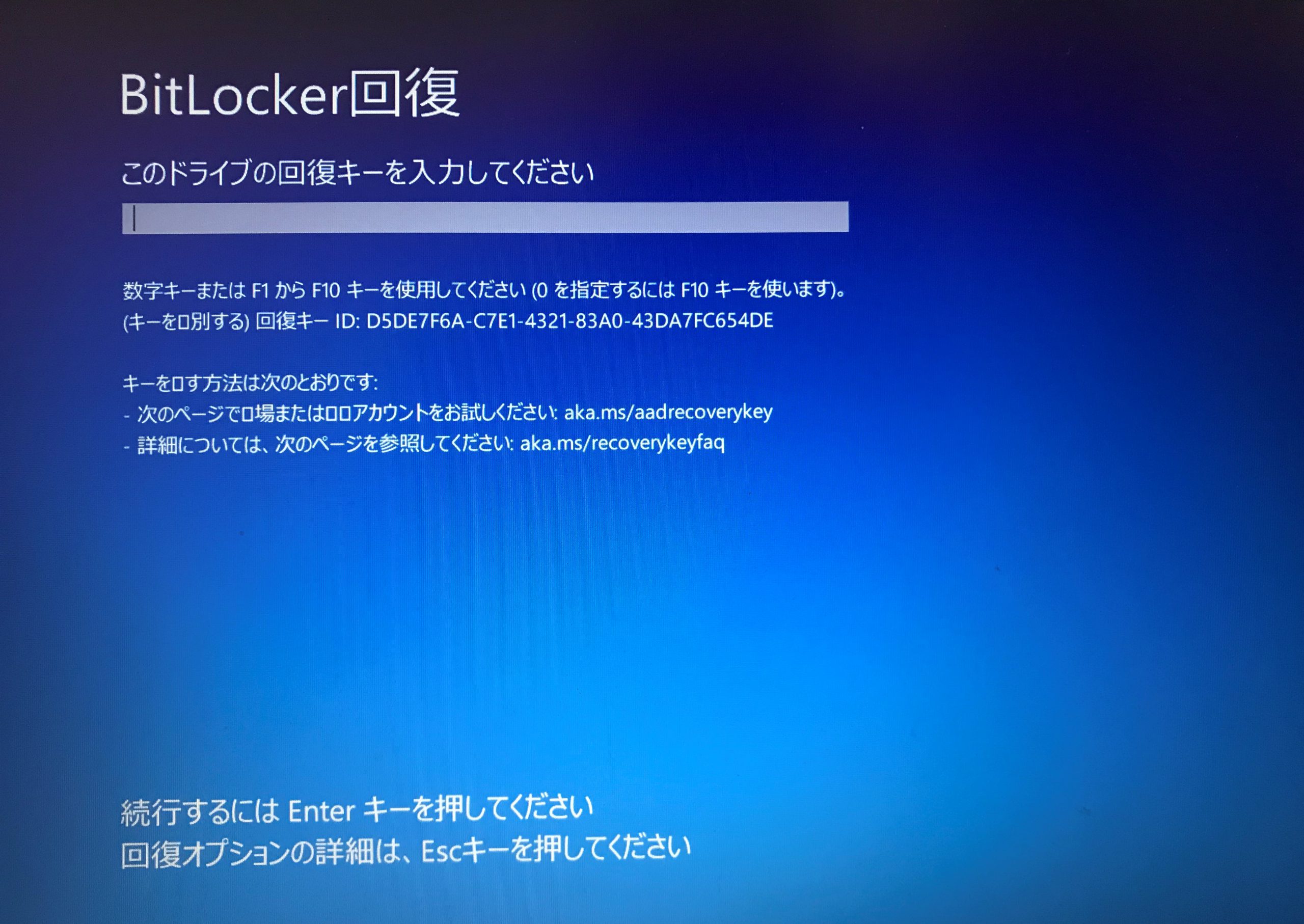
BitLocker を使ってディスクを暗号化すると、回復キーと呼ばれる暗号化を解除する情報が自動作成されます。普段は回復キーを利用することはありませんが、BIOS アップデート時など Windows の起動トラブルが発生した場合、次のような [BitLocker回復] 画面が表示されることがあり、回復キーを求められます。
BitLocker 回復キーの保存先
回復キーは BitLocker を有効とした時に自動的に作成され、指定した場所に保存されます。
以前 UP した [Intune で BitLocker を自動で有効化する] でご紹介した BitLocker を自動で有効化する方法を利用した場合は、回復キーは Azure AD 上にに保存されます。
手動で BitLocker を有効化する場合は、設定時に保存先を指定でき、保存先として [ファイルに保存する] や [回復キーを印刷する] などが選択できますが、[Azure AD アカウントに保存する] を選択し、Azure AD で一元管理する方法がおすすめです。
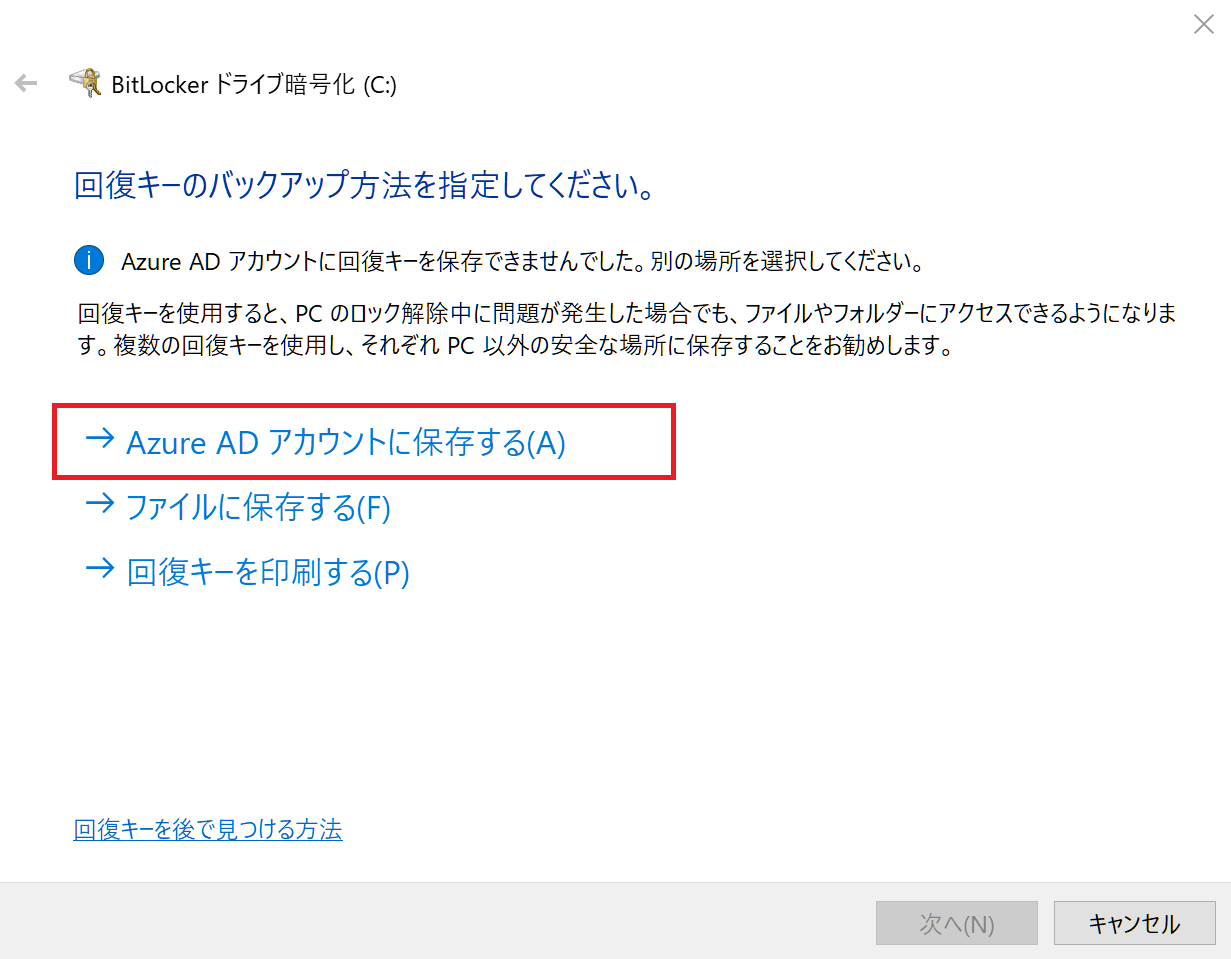
※ [Azure AD アカウントに保存する] ではなく [クラウド ドメイン アカウントに保存する] と表示される場合があります。
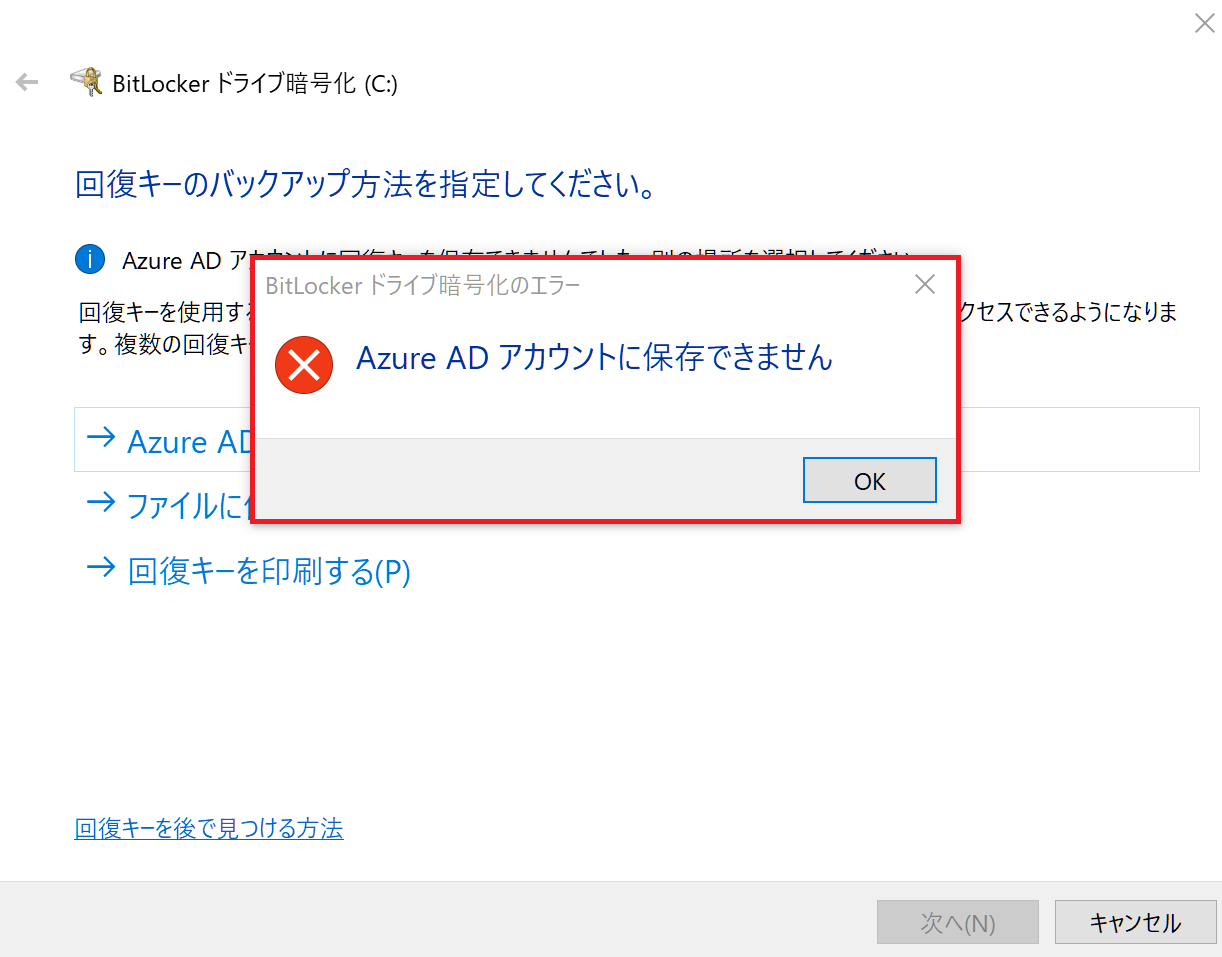
[Azure AD アカウントに保存する] を選択した場合、デバイスがオフライン環境であるなど Azure AD に接続できない場合はエラーとなります。インターネット接続状態を確認し、Azure AD に接続できる環境で再度 [Azure AD アカウントに保存する] を選択して実行してください。
BitLocker 回復キーの確認方法
デバイス利用者が確認する場合
- 365 にサインインを行い、画面右上のプロファイル写真をクリックし、[アカウントを表示] をクリックします。
- [デバイス] をクリックします。
- 対象のデバイスをクリックし、[BitLocker キーの表示] をクリックします。
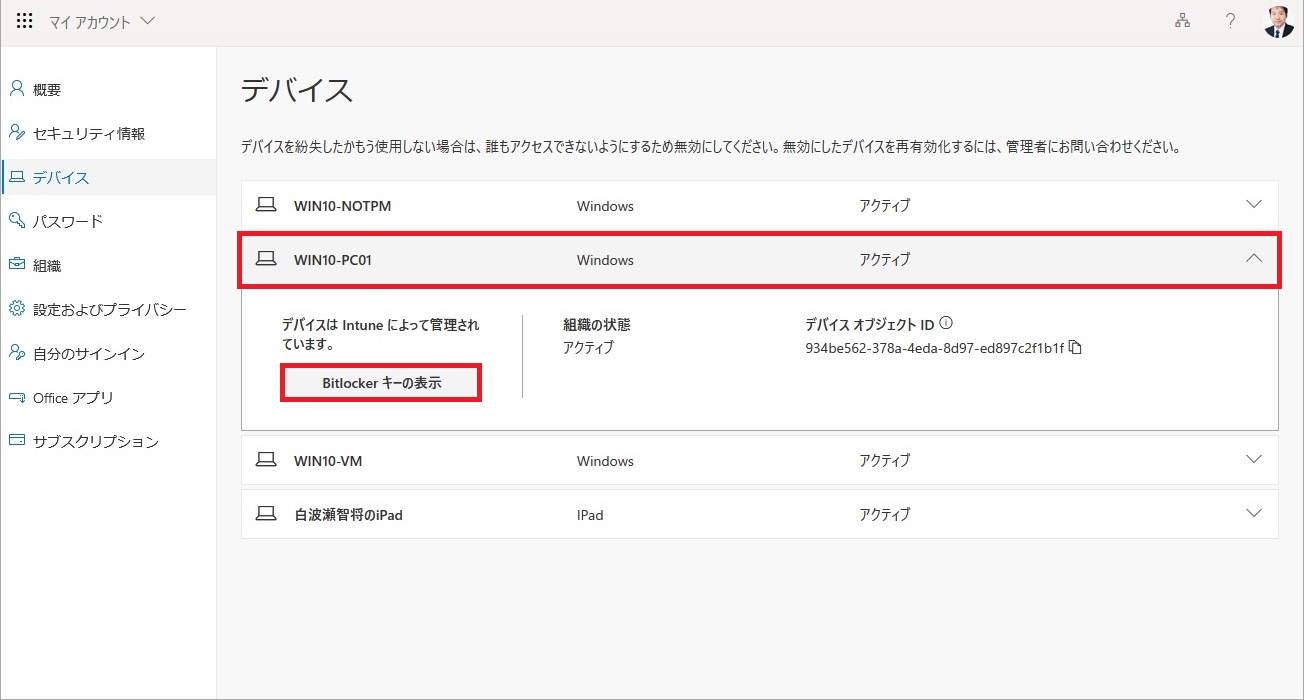
- [Show recovery key] をクリックします。
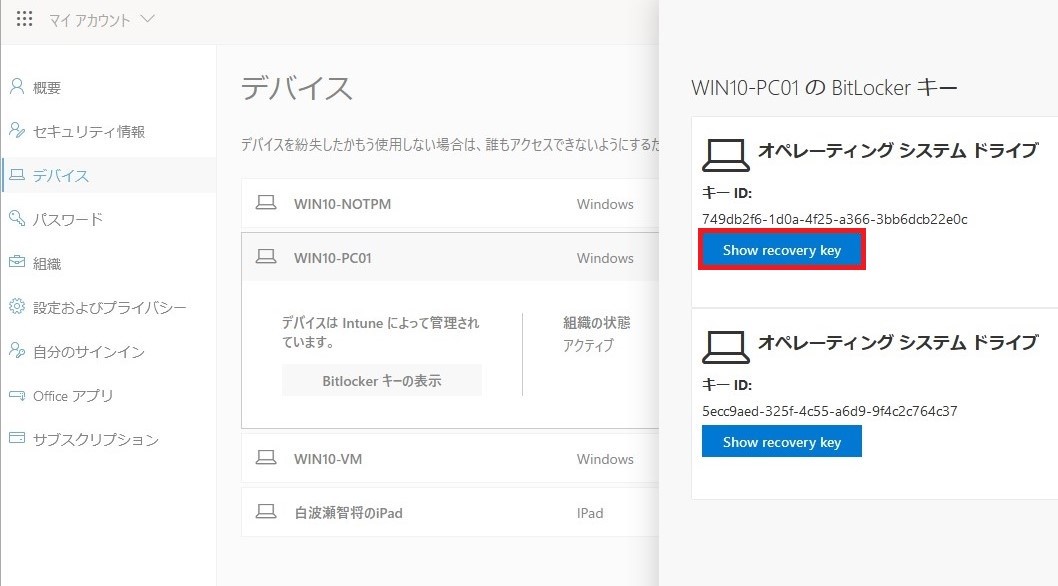
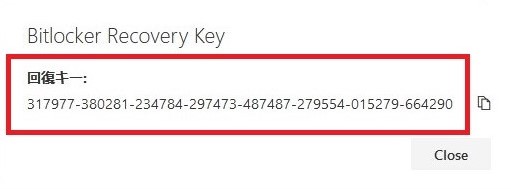
- 回復キーが確認できます。
管理者が確認する場合
Microsoft 365 管理者は、登録されているすべてのデバイスの回復キーを確認できます。
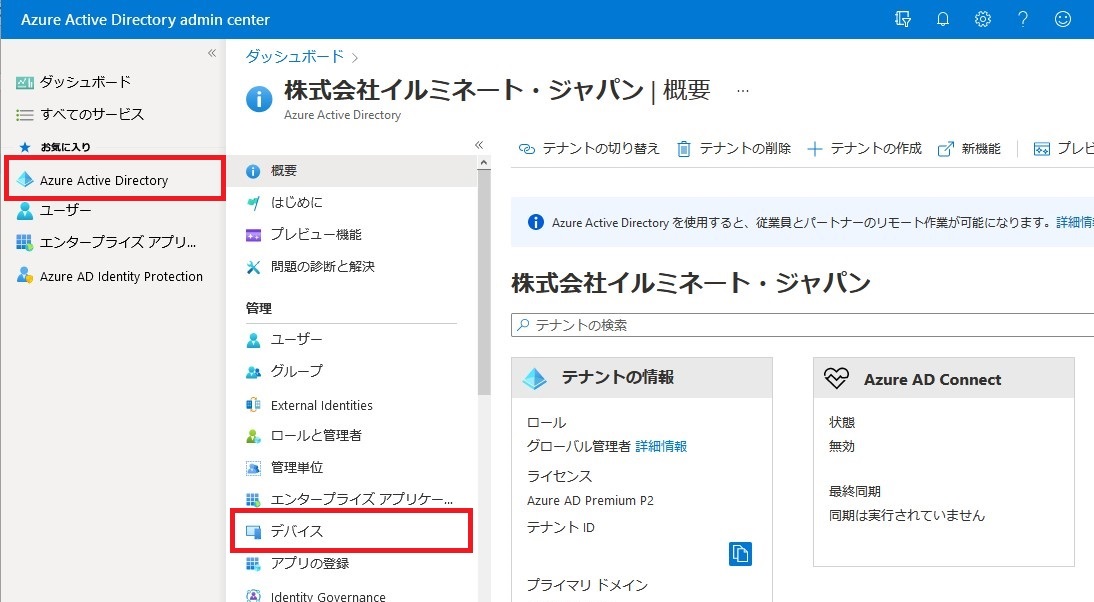
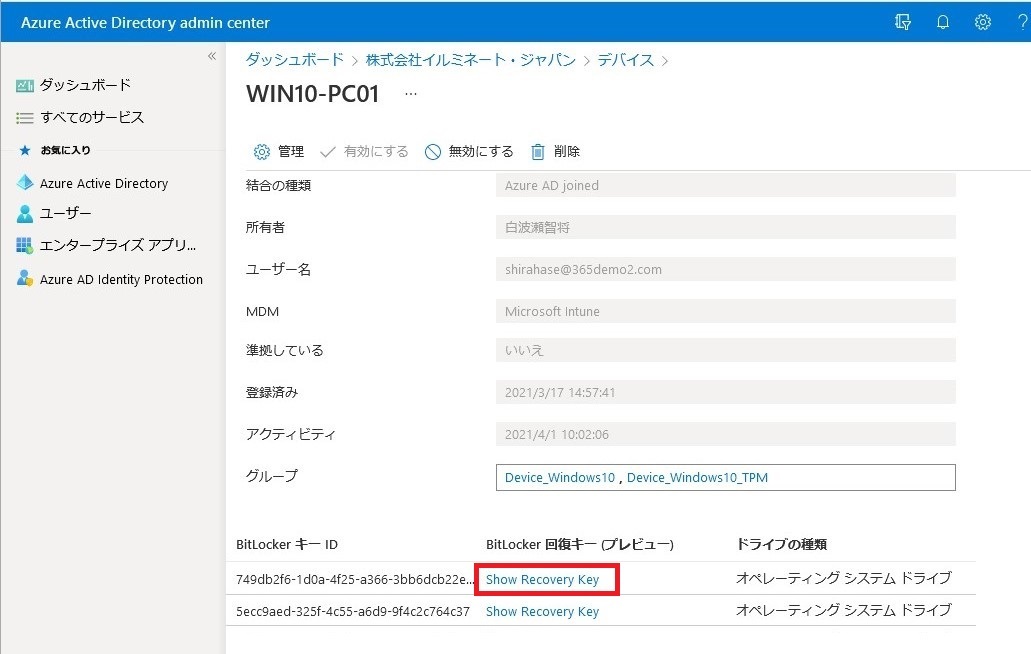
- Azure Active Directory admin center (https://aad.portal.azure.com) を開きます
- [Azure Active Directory] – [デバイス] をクリックします。
- 対象のデバイスをクリックします。
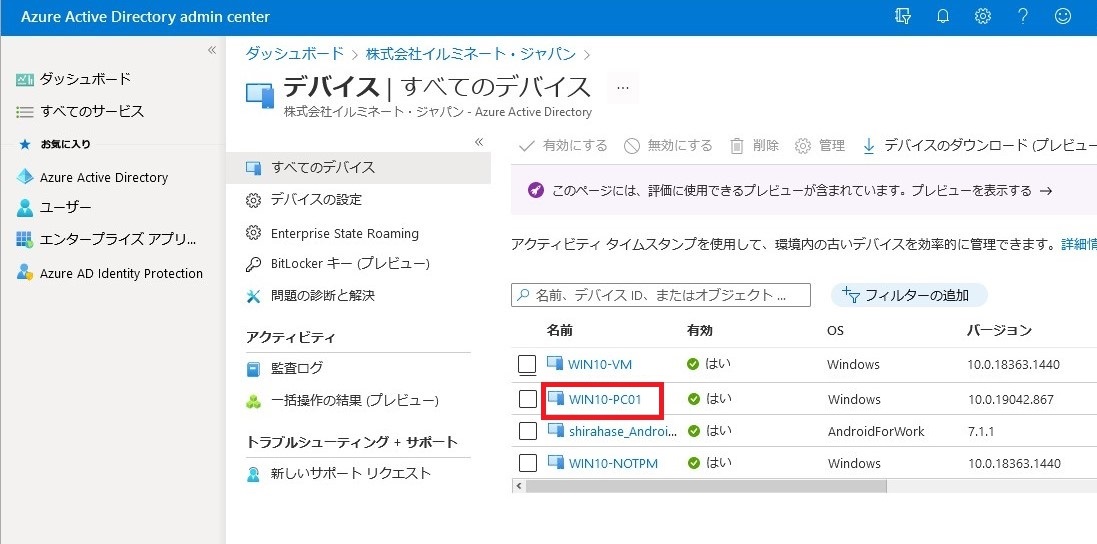
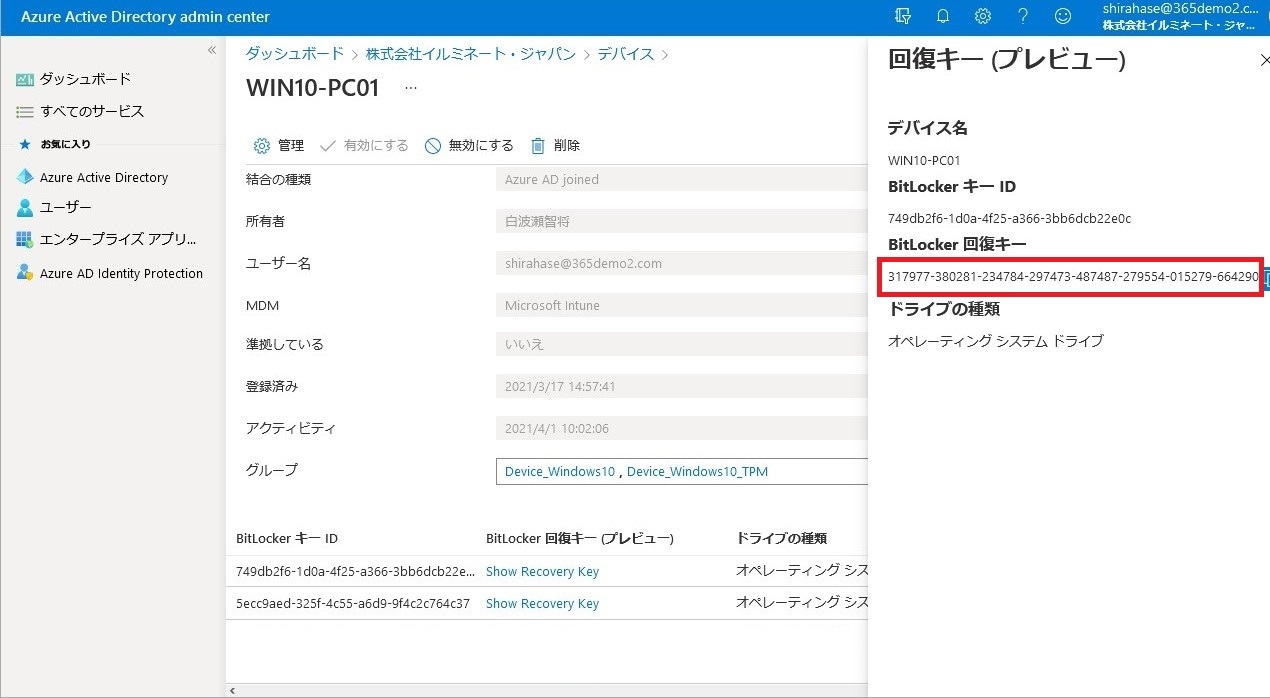
- [Show Recovery Key] をクリックします。
- 回復キーが確認できます。
回復キーは普段利用することはありませんが、組織として管理しておきたい項目のひとつです。Azure AD で行うことで、Microsoft 365 の他のサービスとあわせて一元管理することができ、IT 管理者の管理負担も削減できます。
Microsoft 365 運用 関連コース
-
CI505-H Microsoft 365 運用管理
Microsoft 365 の運用管理に必要な知識と設定すべき項目を理解いただけます。アカウントやデバイス管理に不可欠な Entra ID の基礎知識をはじめ、Exchange Online、Microsoft Teams、SharePoint Online、OneDrive for Business など各サービスにおいて実施すべき設定と推奨設定、理解しておきたい仕組みなど、運用管理に必要な内容を基本から実務レベルまで解説。
-
CI509-H Microsoft 365 デバイス運用管理
Microsoft Defender、Microsoft Purview、Microsoft Entra ID を活用したセキュリティおよびコンプライアンス対策に加え、注目を集める Microsoft 365 Copilot の運用管理など、Microsoft 365 全体の情報保護に関する機能・利用シーン・運用のポイントを具体的に解説。
-
CI506-H Microsoft 365 運用管理 – 情報保護編
Microsoft Defender、Microsoft Purview、Microsoft Entra ID を活用したセキュリティおよびコンプライアンス対策に加え、注目を集める Microsoft 365 Copilot の運用管理など、Microsoft 365 全体の情報保護に関する機能・利用シーン・運用のポイントを具体的に解説。
-
CI508-H Microsoft 365 PowerShell による管理効率化
Microsoft 365 に対する運用管理で PowerShell を利用するための基本や Exchange Online、SharePoint Online、Microsoft Teams を設定するための便利なコマンドライン、設定を自動化するためのスクリプトの作成方法など、PowerShell による Microsoft 365 管理の基本から必須スキルまでを、運用管理に活用できるサンプルを用いて解説。