

Teams 会議 共同開催者ができることを理解する
Teams 会議を作成したユーザーは会議開催者として Teams 会議のすべての操作が利用できます。
開催者は 1 人のみですが、同等の管理機能が利用できる共同開催者を設定しておくことで Teams 会議の事前設定や開催時の運用を複数名で行えます。本記事では開催者と共同開催者の違いや共同開催者の設定方法をご紹介します。
開催者と共同開催者の違い
| 開催者 | 共同開催者 | 備考 | |
|---|---|---|---|
| 人数 | 1人のみ | 最大10名 | |
| 共同開催者になれるユーザー |
– |
Teams 会議参加者 (組織内のメンバー) | 共同開催者の設定は開催者が行う |
| 会議オプションの設定 |
〇 |
〇 | |
| ロビーのバイパス |
〇 |
〇 | |
| 会議参加待ちユーザーの承認 |
〇 |
〇 | 発表者も可能 |
| コンテンツ共有 |
〇 |
〇 | 発表者も可能 |
| 発表者を出席者に変更 |
〇 |
〇 | 発表者も可能 |
| 出席者を発表者に変更 |
〇 |
〇 | 発表者も可能 |
| 出席者のマイク・カメラを無効に |
〇 |
〇 | 発表者も可能 |
| 会議のロック |
〇 |
〇 | |
| 会議の終了 |
〇 |
〇 | |
| 出席レポートの表示とダウンロード |
〇 |
△ | 共同開催者は会議中のみ操作可能 |
| 会議出席依頼メールの編集 |
〇 |
× | |
| 開催者の役割変更 |
– |
× | |
| 開催者を会議から削除 |
– |
× | |
| ブレークアウトルームの作成 |
〇 |
× |
共同開催者の設定
- Teams 会議の [会議のオプション] を開きます。
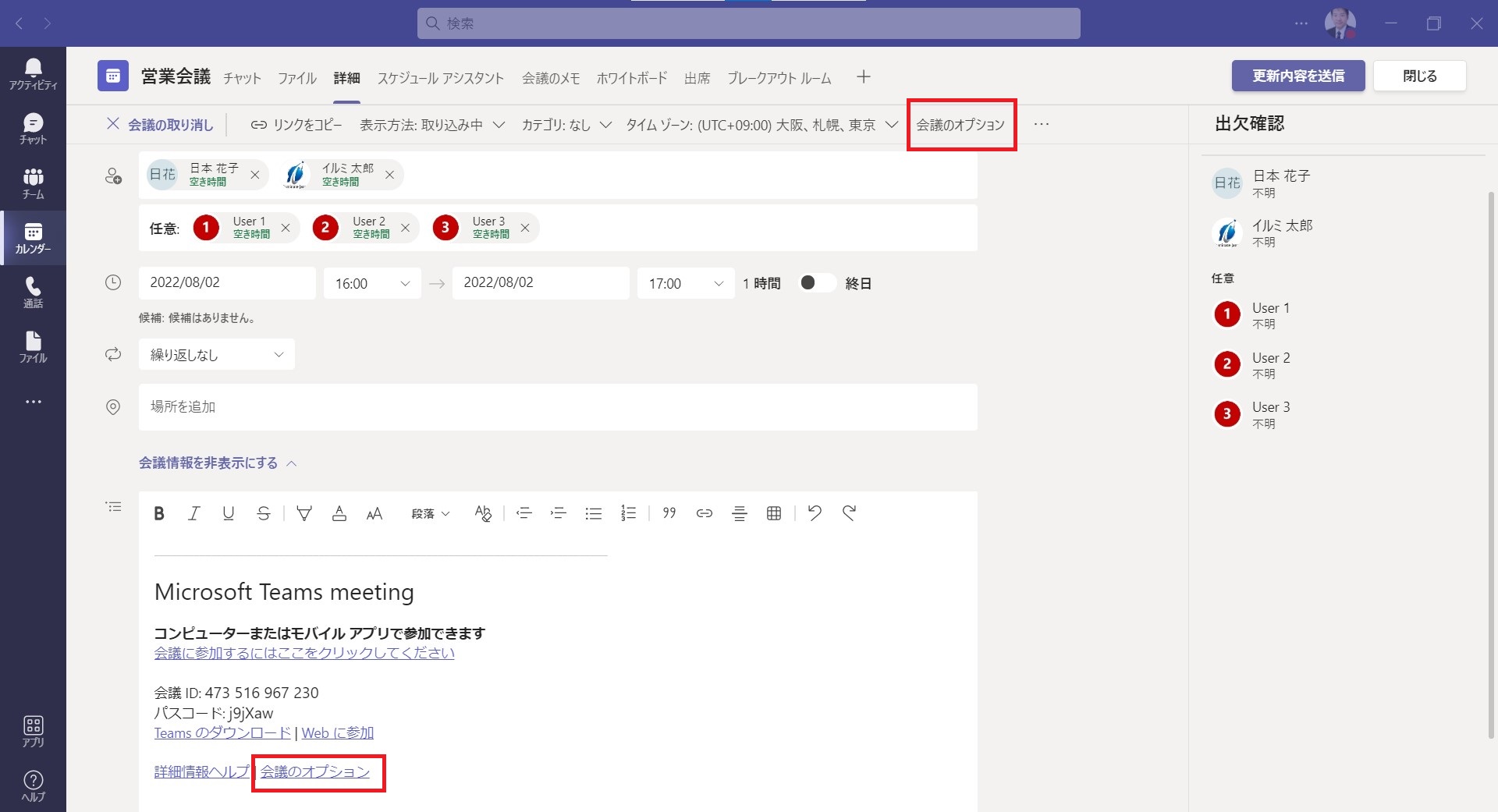
- Web ブラウザーで会議のオプション画面が開きます。「共同開催者を選択:」にて会議出席者一覧から共同開催者を選択し、保存します。
※ 会議の出席者以外のユーザーは共同開催者に指定できません。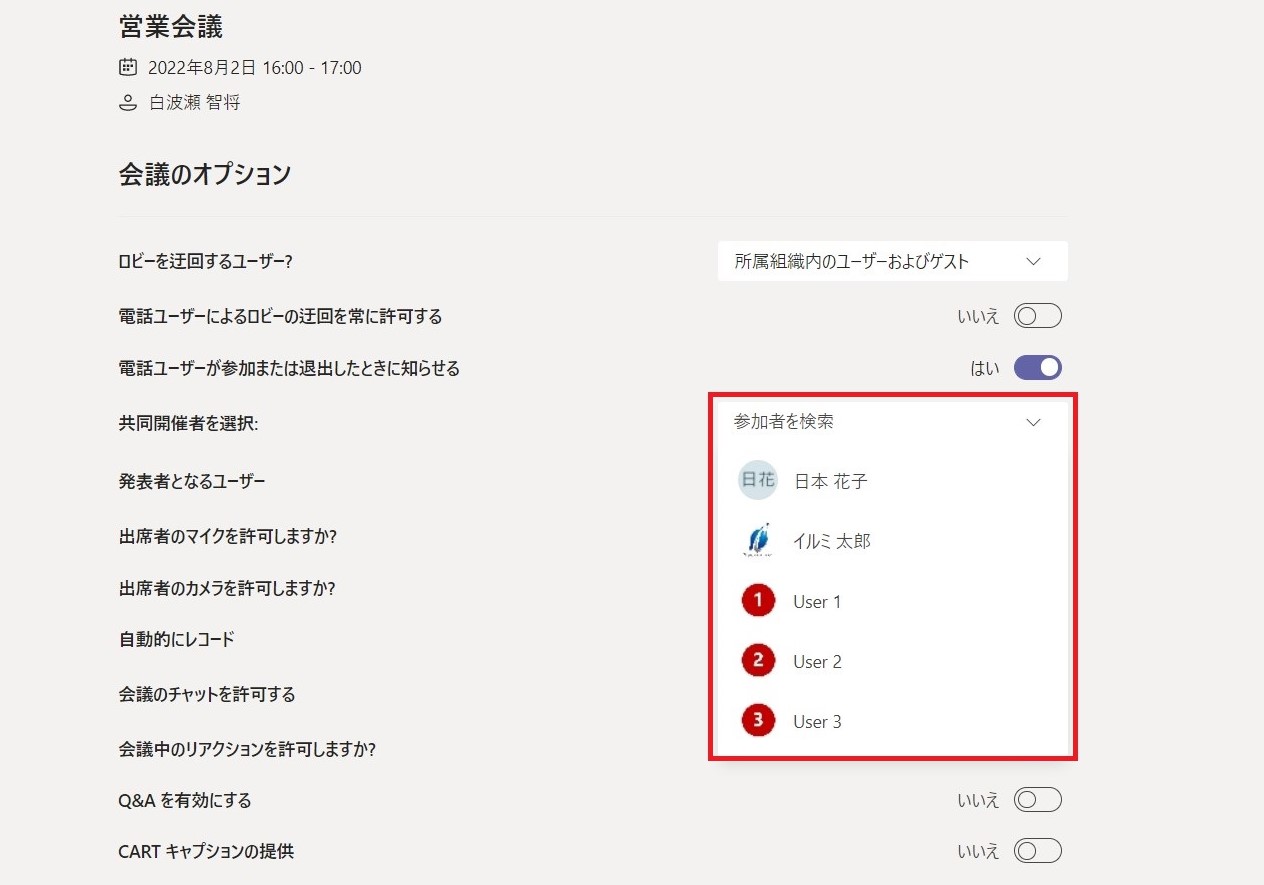
共同開催者に設定されたユーザーが Teams 会議に参加すると、参加者一覧に開催者と表示されます。
>>共同開催者と表示されるようになってほしいな。。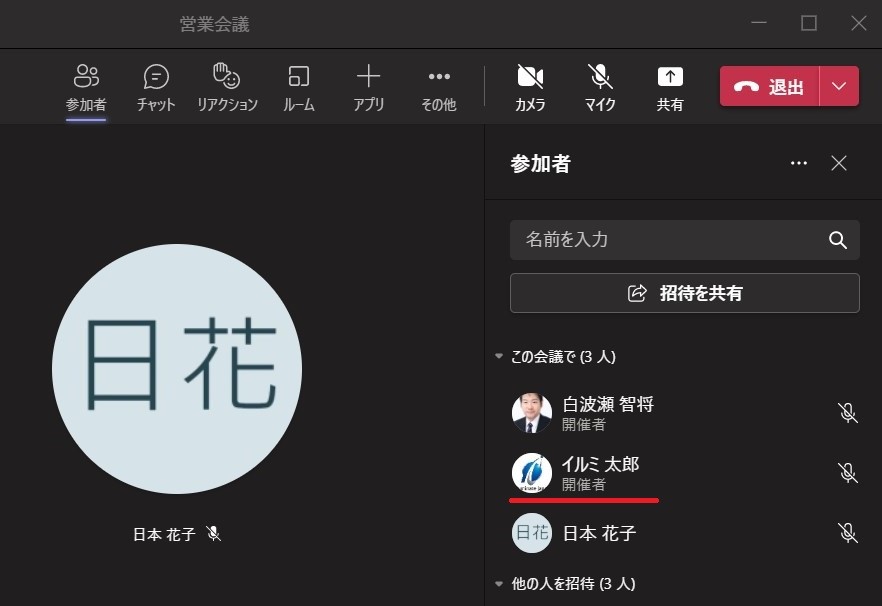
共同開催者の設定は Teams 会議中でも […] – [会議のオプション] から行えます。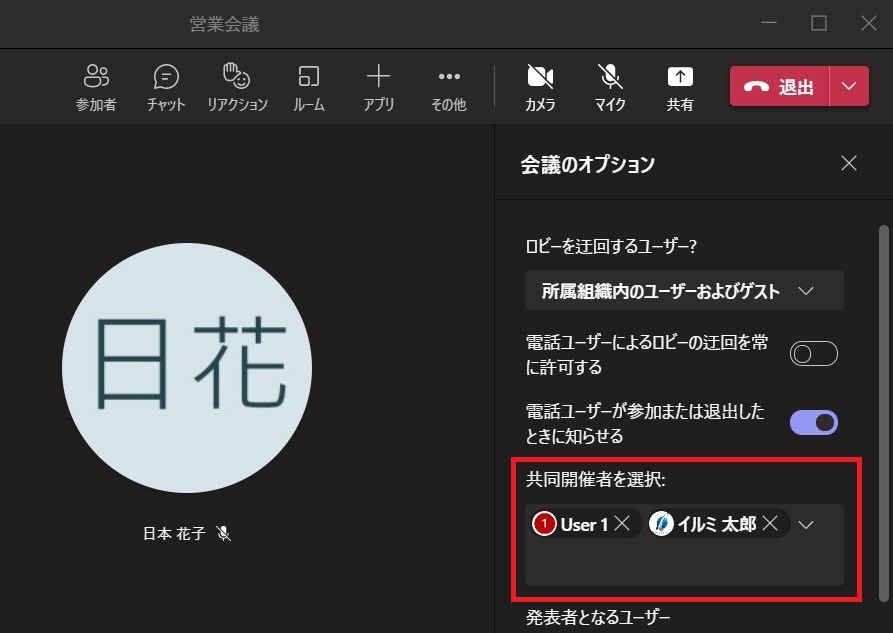
以上、Teams 会議の共同開催者についてまとめました。違いを理解し、大人数が参加する会議や重要な会議には、会議中の不測の事態に備えて、また開催者が行う作業を助けられるようにするためにも共同開催者を登録しておくことがおすすめです。
Microsoft 365 利活用 関連コース
個別開催のみのコースです。実施時間・内容ともにアレンジ可能!
-
CI712-H 利用者のための Microsoft 365 基礎
Microsoft 365 を導入されている組織のユーザー向けに Teams や Outlook といったコミュニケーション ツール、SharePoint や OneDrive による情報やファイルの共有など、業務で活用すべきアプリやサービスについて利用方法を解説します。Microsoft 365 の利用を開始したばかりの組織の方や、初めて利用する方におすすめのコースです。
-
個別開発のみ Microsoft 365 利活用 各種コース
Microsoft 365 で提供される各ツール (Outlook、Temas、OneDrive、Forms、SharePoint、Power Automate、Power Apps、Power BI など) の基本的な使い方から業務での活用方法を解説します。