

Microsoft Lists : 新しく追加された Forms 機能
ここ数ヶ月、Microsoft Lists のアップデートがどんどん反映されてきていますが、今日リストをみると、コマンドバーに [Forms] ボタンが表示されているのを発見!!
楽しみに待っていた機能なので、早速試してみました。
事前準備
「社内システム問合せ管理」 というリストを作成してみました。
作成したリストの列は以下の通り。
| 列名 | 列の種類 | 備考 |
|---|---|---|
| タイトル | 1行テキスト | あ |
| 緊急度 | 選択肢 | 至急 普通 (既定) |
| 分類 | 選択肢 | 業務システム Microsoft 365 Office 製品 その他 |
| システム・ソフトウェア | 1行テキスト | |
| 問合せ内容 | 複数行テキスト | |
| 担当者 | ユーザー | |
| 回答・対応履歴 | 複数行テキスト | |
| ステータス | 選択肢 | 未着手(既定) 対応中 完了 |
問合せを行いたい人は、”タイトル” から “問合せ内容” までを入力し、問合せを受付けて回答していく方が残りの列の情報を入力するというイメージのリストにしてみました。
Forms 機能のご紹介
新しい “Forms” ボタンは、リストのコマンドバーに表示されています。
1) フォームの作成
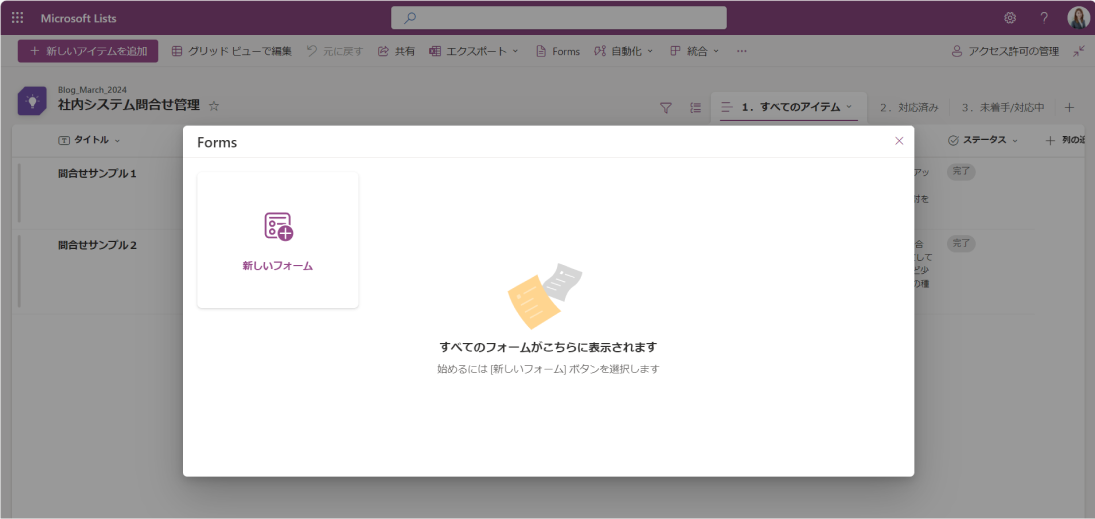
- コマンドバーから [Form] をクリックし、表示された画面から [新しいフォーム] をクリックします。
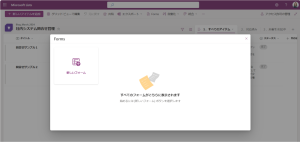
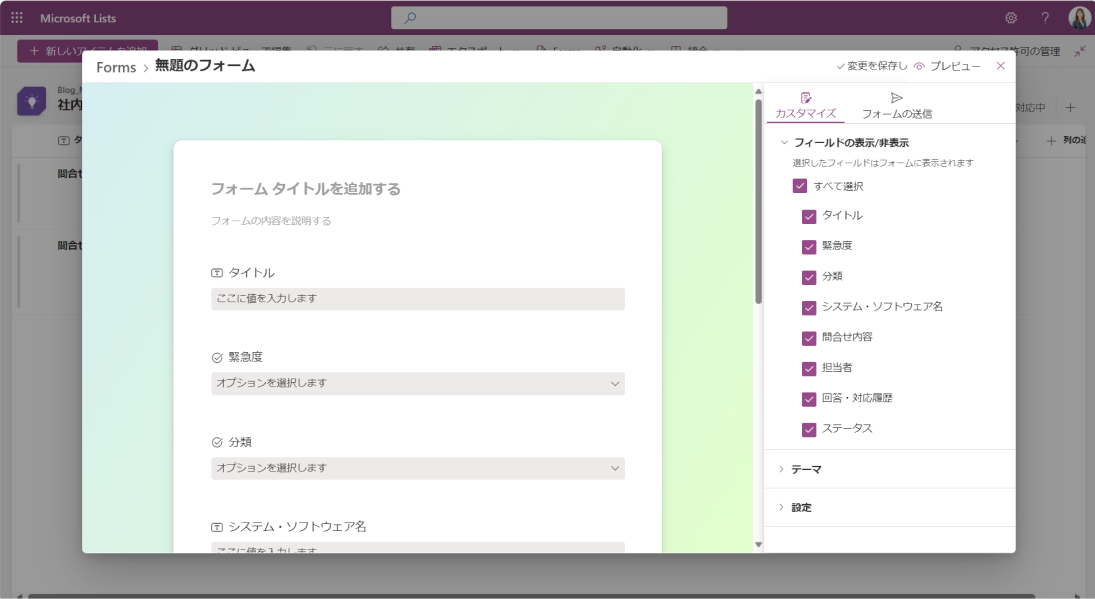
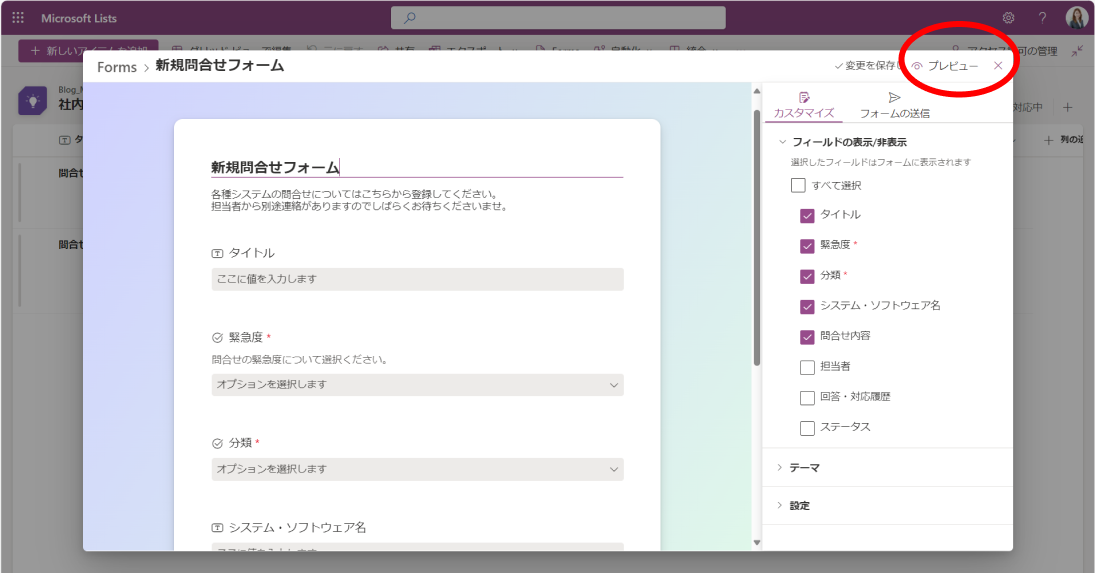
この画面をみて 「複数フォーム作成できるんだぁ。」 と期待度アップ↑↑ - 入力フォームのカスタマイズが行えそうな画面が表示されるため、列タイトルや説明、列の表示非表示などを任意に設定します。
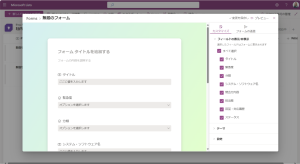
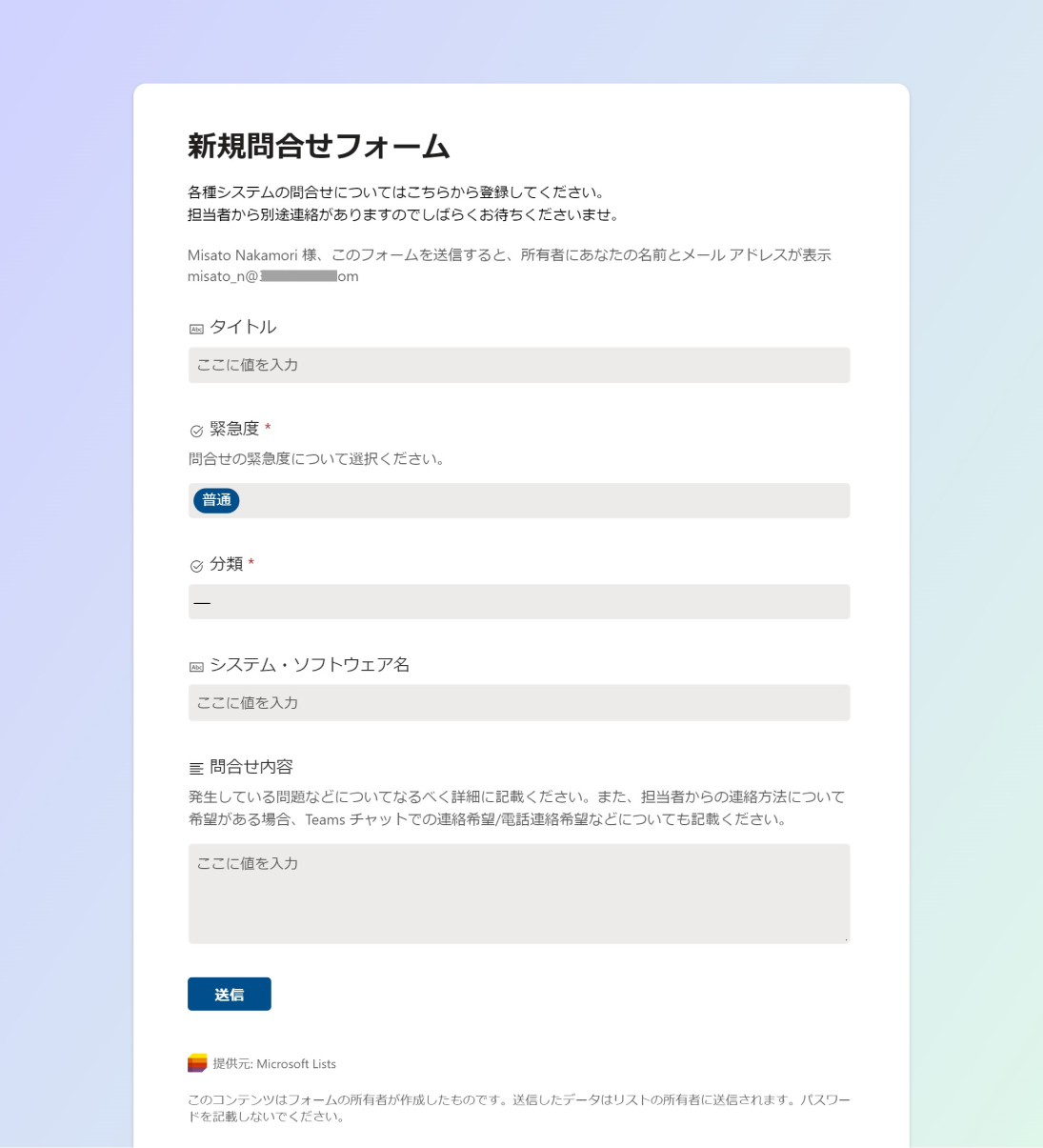
取り急ぎ、問合せを行うユーザーに入力してほしい情報のみ表示させる設定とし、説明文など追記してみました。利用イメージを確認するために [プレビュー] をクリックします。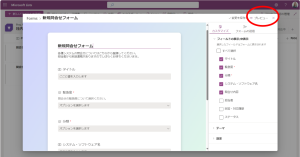
確認してみたところ、画面全体に大きく表示されるし、説明文が見やすくて良い感じ!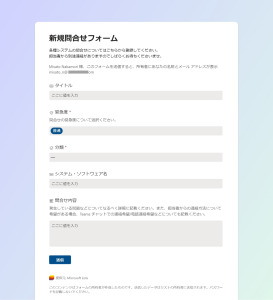
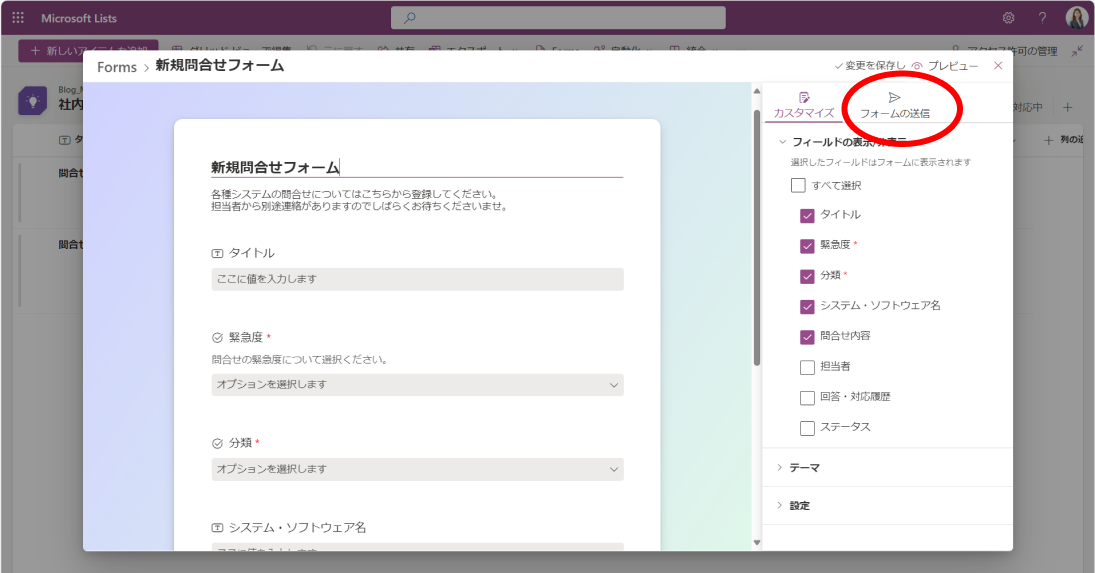
- 作成したフォームを利用者に公開したい場合 [フォームの送信] をクリックします。
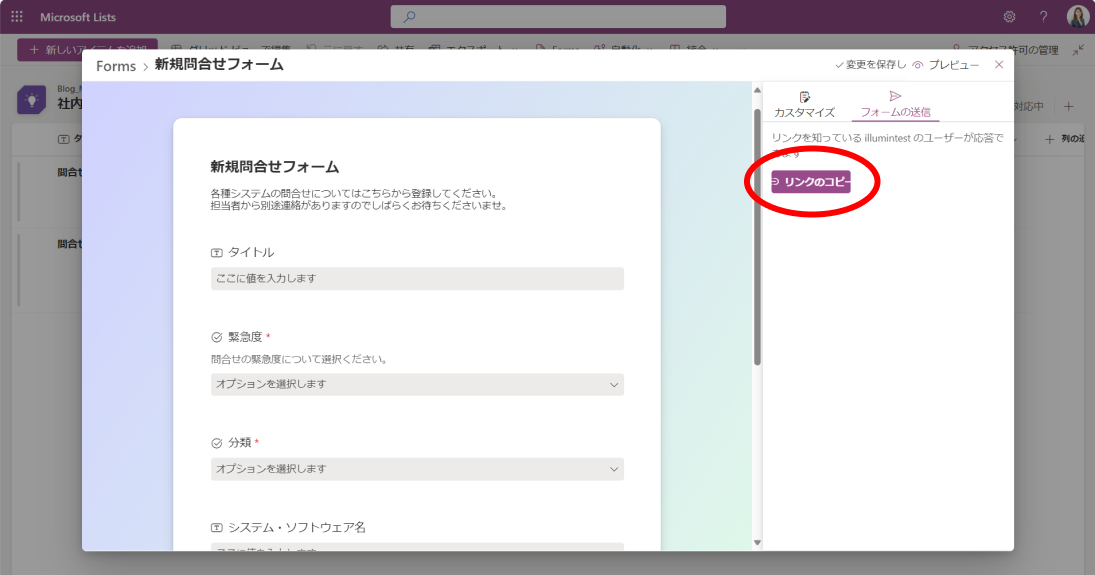
- [リンクのコピー] をクリックしリンクをコピーします。メールやコールトゥアクションやクイック リンク、ナビゲーションなどを利用し公開したい場所にリンクを貼っておきましょう。
触ってみて気づいたこと
いろいろと触ってみて気づいたことについて、いくつかピックアップしてご紹介します。
1) アクセス権
作成したフォームのリンクから投稿すると、リストにアクセス権がないユーザーでも投稿出来る事を確認しました。なお、アクセス権がないユーザーの場合、フォームからの投稿後にこのリストにアクセスしても自分が投稿したアイテムも他人が投稿したアイテムももちろん見えませんでした。
2) 使用可能な列
2024/3 現在、フォームで利用できる列の種類に制限があるようで、画像や場所列などはリストに存在していても表示させる事ができませんでした。
3) 回答の受付を停止
作成したフォームには [回答を受け付ける] というトグルがあり、フォームを無効にすることができました。停止時に表示させるメッセージも任意に変更が行えます。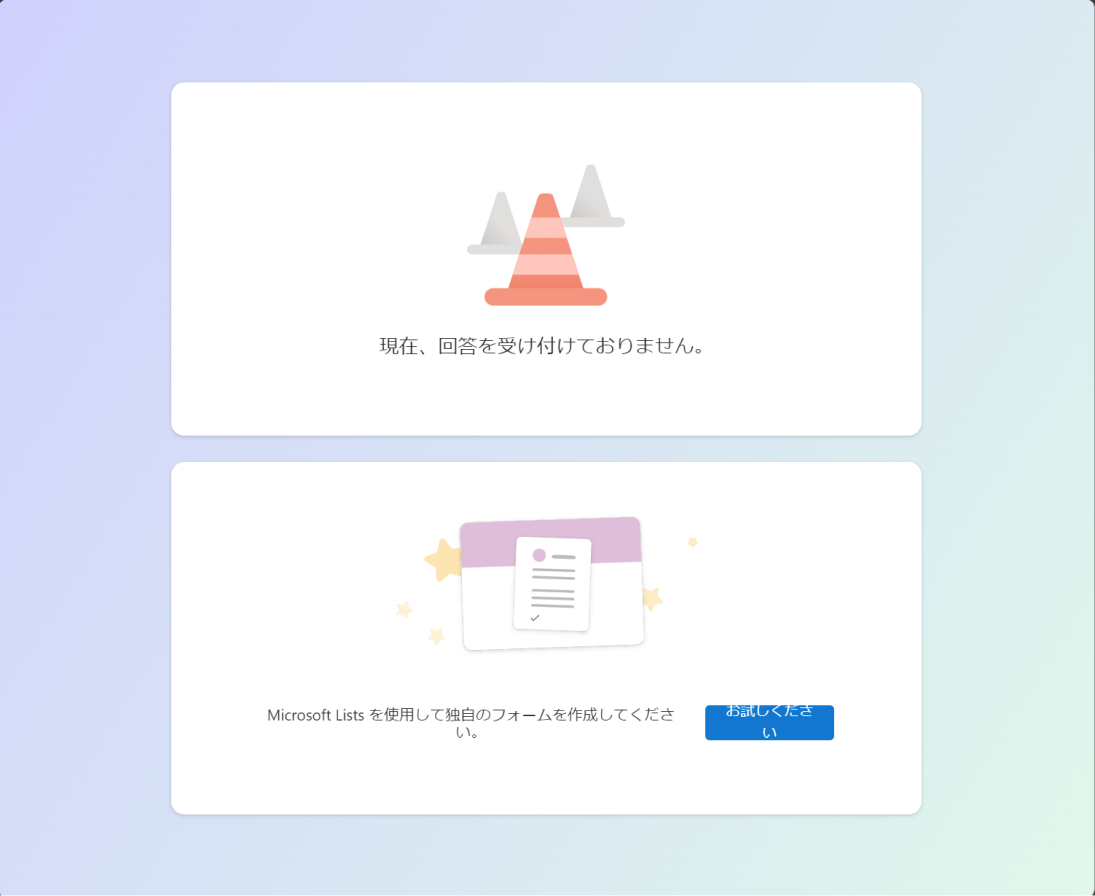
4) フォームの説明にリンク
実は正常に動作はしていないのですが、おそらくもう少ししたら動くようになりそうだなと思ったのがこの機能。フォームの説明部分に URL を記入してみたところ見えてきたのがこちら。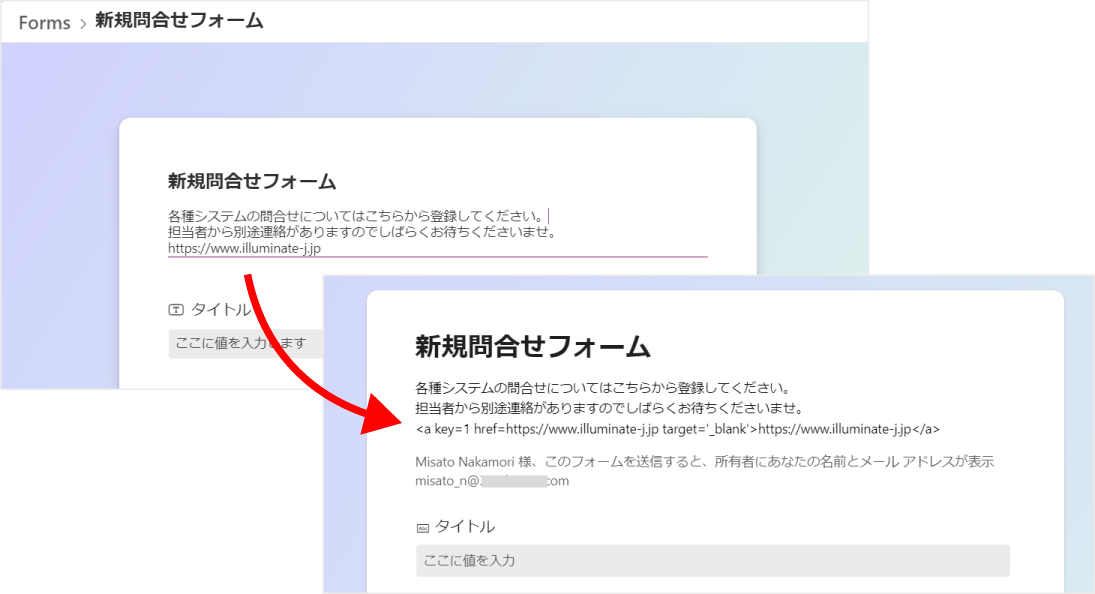
自動で A タグに変換し、別タブ起動にするための target 属性までつけているのに、タグのまま表示されている。。おそらくこのままほっとく事はないと思うので、きっと動くように改善されるのではと思います♪
5) フォーム上の列名や説明とリストの列名や説明は個別に設定可能
フォーム上でだけ、入力項目名を変えたり説明を設定したりする事ができました。列の説明とつながっているのかなと思って確認しましたが、試してみると別で管理されているようでフォーム毎に項目名を変えたり異なる説明を表示したりすることができました。
まとめ
Forms でフォームを作成し、Automate で SharePoint リストに転記するフローを作成している方も多かったと思いますが、この機能があれば別途フローの作成をする事が大幅に減るかもしれないですね。いまのところ、新しいフォームには添付ができなかったり、特定ユーザーにしぼった公開が無かったりと制限もあるようなので、そういったニーズに対応する場合には、これまで通り Forms が有効かもしれません。
リンク部分など少しおかしな状況になっている部分もありますし、もう少し機能アップするかもしれないのでしばらくウォッチしておきたいと思います♪
SharePoint 関連コース
-
CI631-H SharePoint Online サイト構築 基礎
サイト管理に必要な基礎知識から具体的なサイト構築方法、アクセス権の適切な管理方法まで実践的に解説します。効率的で安全なサイト運用に欠かせないアクセス権の設定方法や、ユーザーおよびグループごとの詳細な権限付与についても実習を通じて確認いただけます。これからサイト管理やサイト構築を担当される方におすすめのコースです。
-
CI641-H SharePoint Online サイト構築 応用
SharePoint の基礎知識をお持ちの方を対象に、サイト構築時に行えるローコードでの高度なカスタマイズ方法を具体的に解説。JSON を用いた列やビューの書式設定により、視覚的に分かりやすい情報提示を実現したり、Power Platform を活用したプロセスの自動化、ワークフローの組み込み、フォームのカスタマイズ手法など、実務で即座に活用可能なテクニックを習得。
-
CI712-H 利用者のための Microsoft 365 基礎
Microsoft 365 を導入されている組織のユーザー向けに Teams や Outlook といったコミュニケーション ツール、SharePoint や OneDrive による情報やファイルの共有など、業務で活用すべきアプリやサービスについて利用方法を解説します。Microsoft 365 の利用を開始したばかりの組織の方や、初めて利用する方におすすめのコースです。