株式会社イルミネート・ジャパン 株式会社イルミネート・ジャパン

  • トレーニング
    • コース スケジュール
    • 受講要項/お支払い方法について
    • 研修会場へのアクセス
    • オンラインコース ご受講ガイド
  • 研修 コース一覧
    • Power Platform
    • SharePoint
    • Microsoft 365
    • コース検索
  • コンサルティング・技術サポート
  • コンテンツ開発
  • 会社概要
    • ニュース
    • 技術者一覧
    • 書籍一覧
    • アクセス
  • ブログ
  • お問い合わせ
    • よくあるご質問
  • ホーム »
  • ブログ »
  • SharePoint »
  • SharePoint ライブラリ列と Office ファイル連携 Word 設定方法

SharePoint

SharePoint ライブラリ列と Office ファイル連携 Word 設定方法

  • 2015.02.14

列連携 Word のやりかた

  1. ライブラリを作成
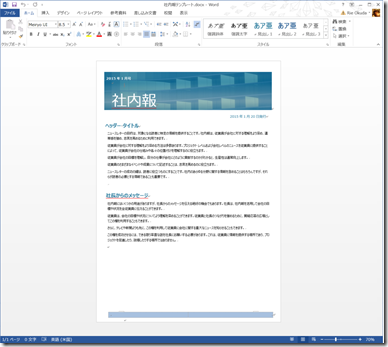
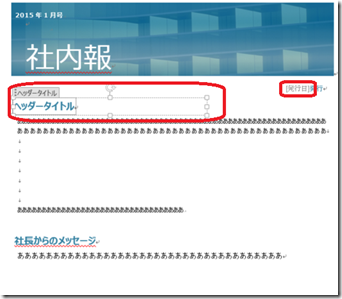
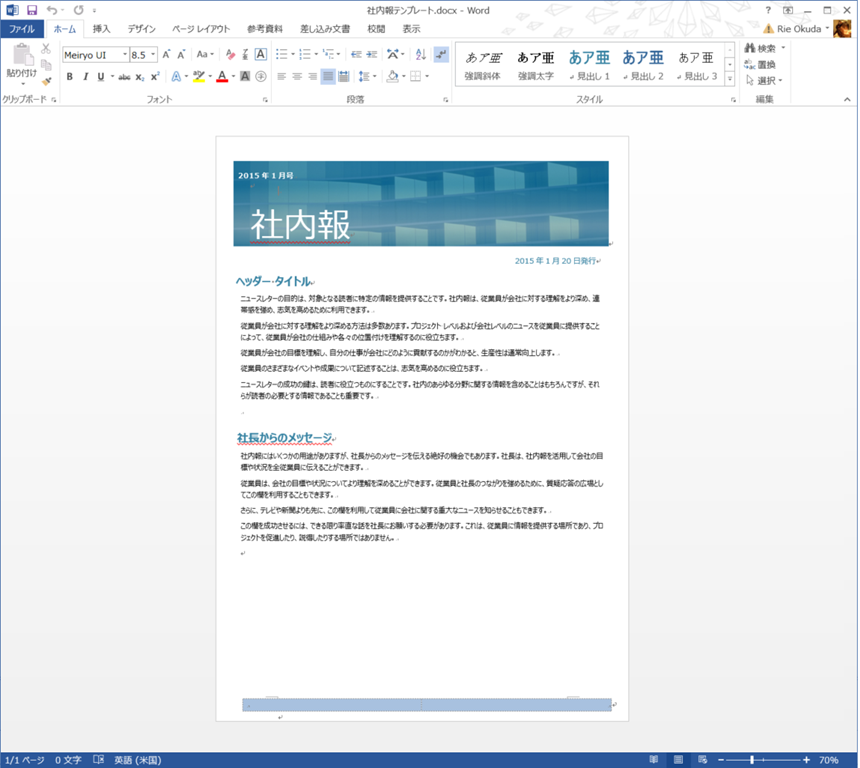
  2. Word でテンプレートファイルを作成  (例として、こんなのを利用します)
    TemplateWord1
  3. ライブラリで、[ライブラリ] タブ – [エクスプローラーで開く] をクリックして、ライブラリをエクスプローラーで開く
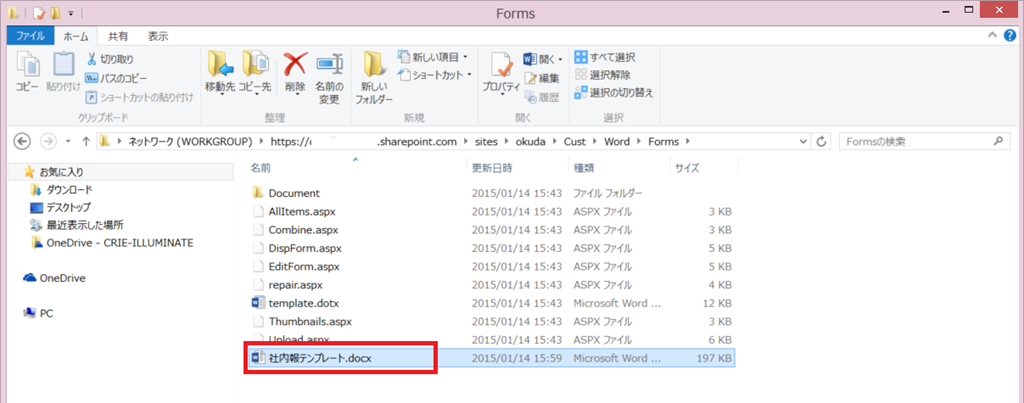
  4. エクスプローラーで開いたライブラリ内の [Forms] フォルダー (隠しフォルダーです) 内に Word で作成したテンプレート ファイルをドラッグ & ドロップ操作でアップロードする
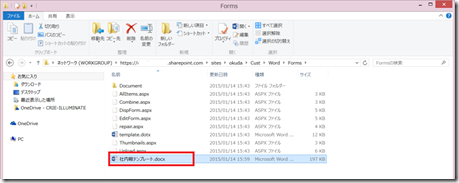
    TemplateWord2
  5. [ライブラリ] タブの [ライブラリの設定] をクリックし、ライブラリの設定画面から [詳細設定] をクリック
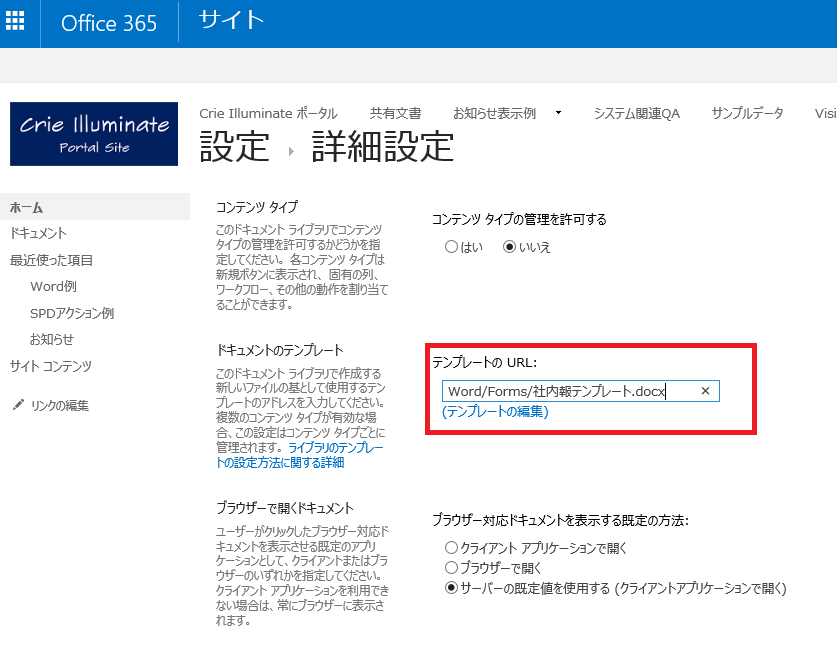
  6. [詳細設定] 画面の [ドキュメントのテンプレート] に、前の手順でアップロードしたテンプレート ファイルのパスを指定 (ファイル名のみ変更)
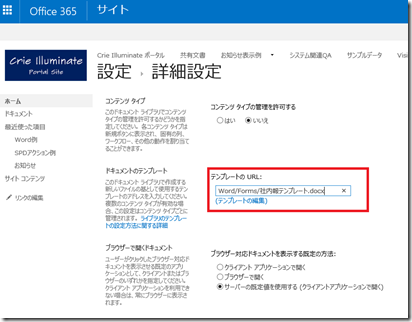
    TemplateWord3
    ライブラリとの列連携が必要なく、ただテンプレート ファイルを登録するだけだと、設定以上です。
ライブラリ列と Word テンプレートを連携する

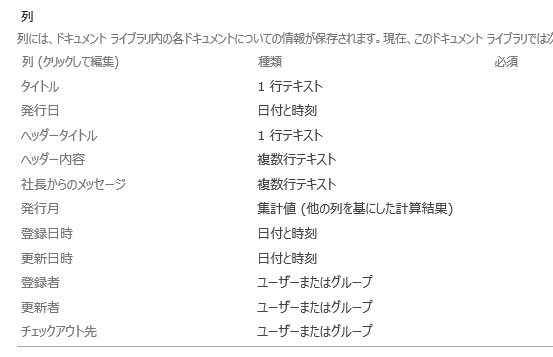
  1. ライブラリに列を作成する
    (ここでは上記サンプル Word テンプレートと連携するため、次の列を作成)
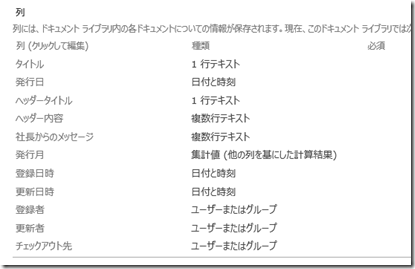
    TemplateWord4
  2. ライブラリで、[ファイル] タブの [新しいドキュメント] をクリックし、前の手順で設定した Word テンプレートを開く
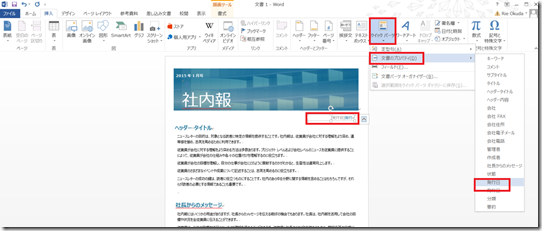
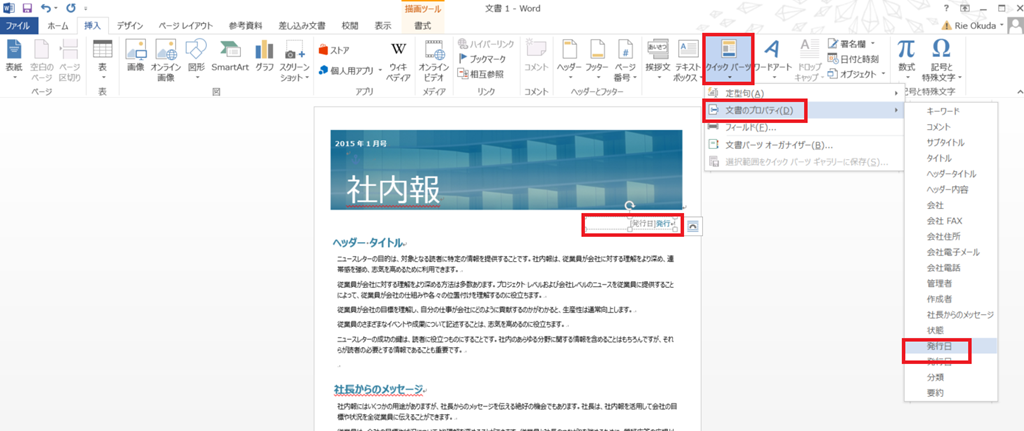
  3. ライブラリのプロパティと連動させたい入力内容を選択し、 Word の [挿入] タブ – [クイック パーツ] – [ライブラリのプロパティ名] をクリックする
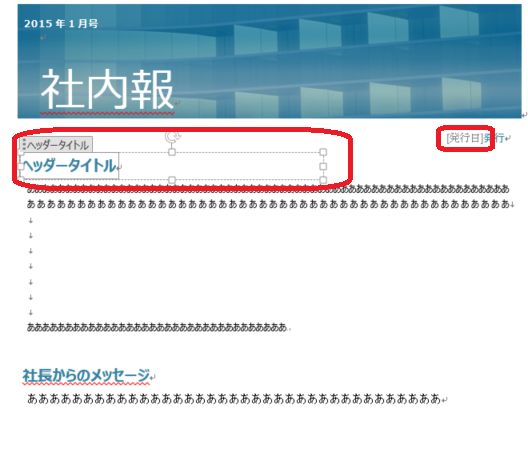
  4. ライブラリのプロパティ (列) と連動したクイック パーツが挿入される
    TemplateWord5
  5. 同様の操作で、ライブラリ列と連動したい内容にクイック パーツを挿入する
    TemplateWord6
  6. ライブラリ内の [Forms] フォルダー内にアップロードしたテンプレート ファイルを上書き保存する
利用イメージ

  1. ライブラリで [ファイル] タブ – [新しいドキュメント] をクリックする
  2. クイック パーツが挿入された状態のテンプレートが開く
    (もちろんテンプレート ファイルを他の方法で共有しても OK)
  3. クイック パーツ内にデータを入力し、[ファイル] – [名前を付けて保存] をクリックし、ライブラリ内にファイルを保存する
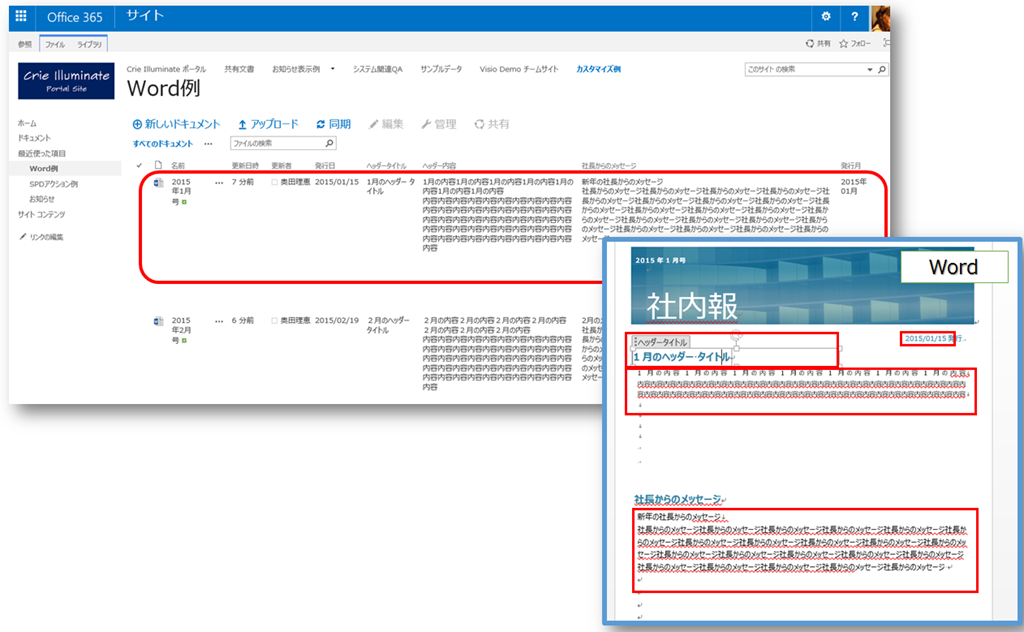
  4. ライブラリにファイルが保存され、クイック パーツ内に入力した内容は、対応する列 (プロパティ) に値が連動している
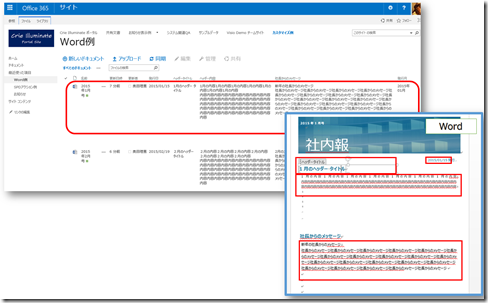
    TemplateWord7

もちろん、ブラウザー操作で (プロパティの編集画面で) ファイル プロパティを編集すると、Word 本文中のクイック パーツの内容も変わります。

SharePoint Server 関連コース

  • CI635-H SharePoint Server サイト構築

    SharePoint Server のサイト管理やサイト構築を行う方を対象に、サイト構築や運用管理に必要となる基本スキルやサイト構築方法を習得いただけるコースです。これから SharePoint の管理を行う IT 管理者の方や、サイト管理やサイト構築を行う担当者の方に最適です。Subscription Edition に対応しており、アップデートによる新しい機能やこれまでとの差異も含めて解説!

SharePoint Online SharePoint 2013 SharePoint 2016 Word

  • SharePoint ライブラリ列と Office ファイル連携 まとめ
  • SharePoint ライブラリ列と Office ファイル連携 Excel 設定方法

最新記事

  • マネージドID で完全自動化!Azure Automation × Graph API で SharePoint レポートを定期取得する

  • デバイスコードフローから マネージドID へ!Azure Automation で Graph API を動かすための環境構築

  • デバイスコードフロー × Graph API でクイック取得!管理センターでは出せない SharePoint サイト URL 付きレポートの出力

  • 「できるPower BI データ集計・分析・可視化ノウハウが身に付く本 改訂版」発売

  • M365 Copilot Chat の履歴を一括削除

カテゴリ一覧

  • Power Apps
  • Power Automate
  • Power BI
  • Copilot Studio
  • SharePoint
  • SharePoint Framework
  • Teams
  • Dataverse for Teams
  • Microsoft 365
  • アナウンス
  • 未分類

お問い合わせ

イルミネート・ジャパンが提供するトレーニングやサービスに関するご相談など、
お気軽にご連絡ください。

担当者に相談する
    • ホーム »
    • ブログ »
    • SharePoint »
    • SharePoint ライブラリ列と Office ファイル連携 Word 設定方法
  • トレーニング
  • コンサルティング・技術サポート
  • コンテンツ開発
  • 会社概要
  • ブログ
  • 個人情報保護方針
  • 個人情報の取り扱いについて
  • 情報セキュリティ基本方針
  • お問い合わせ
  • よくあるご質問

株式会社イルミネート・ジャパン

〒105-0001
東京都港区虎ノ門 3-18-16 虎ノ門菅井ビル 3F
TEL : 03-5777-9977
Mail : training@illuminate-j.jp

  • 会社概要
  • プライバシーポリシー
  • サイトマップ
Copyright ©2026 Illuminate Japan Inc. All Rights Reserved.

イルミネート 研修サポートデスク