

超簡単!リスト テンプレートから作成する承認ワークフロー
リストの作成時には空白からの作成や Excel や csv からの作成だけではなく、テンプレートを利用することもでき Microsoft より提供されているものもあります。こちら少しずつ増え、現在 14 種類のテンプレートが提供されています。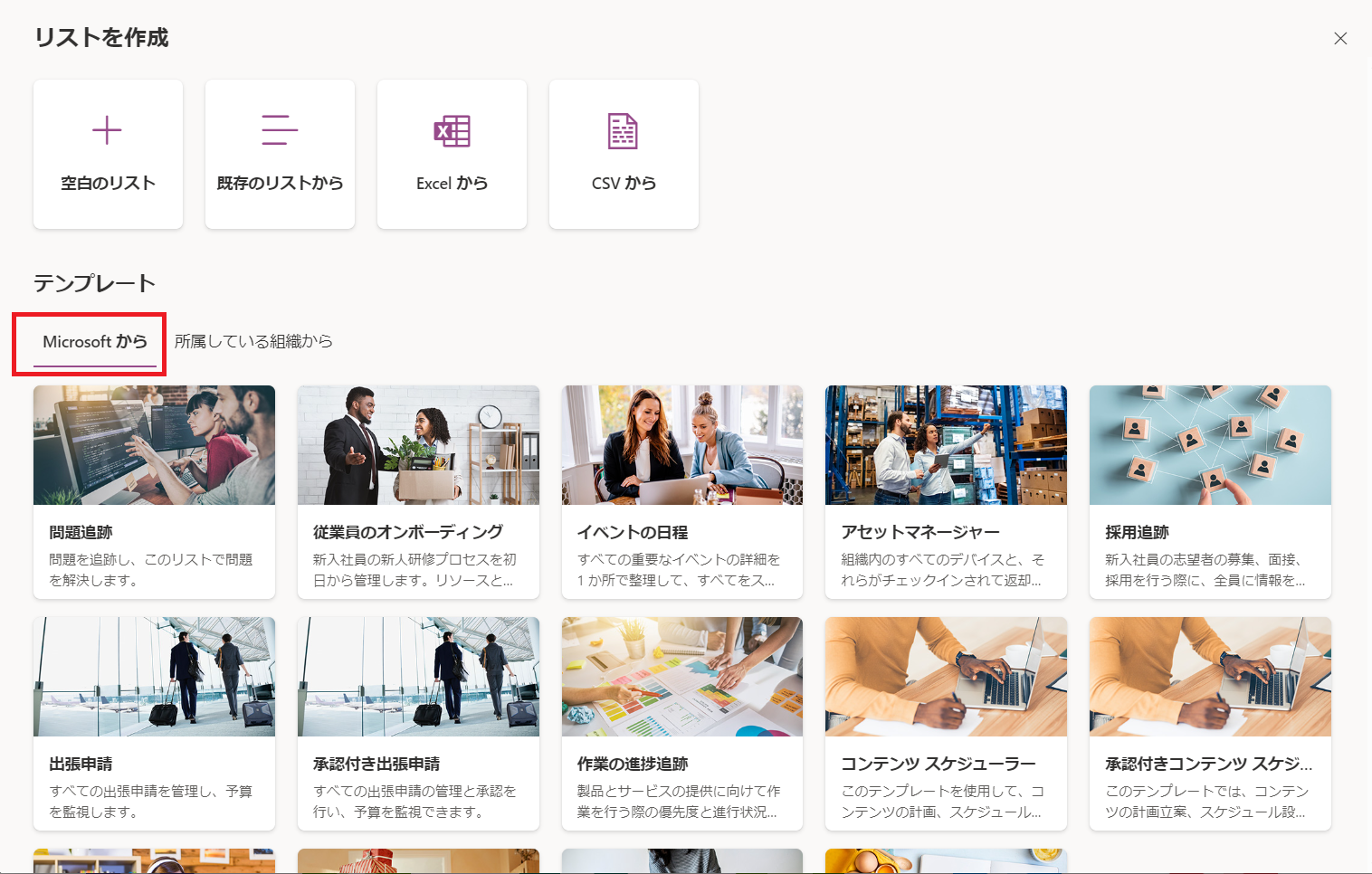
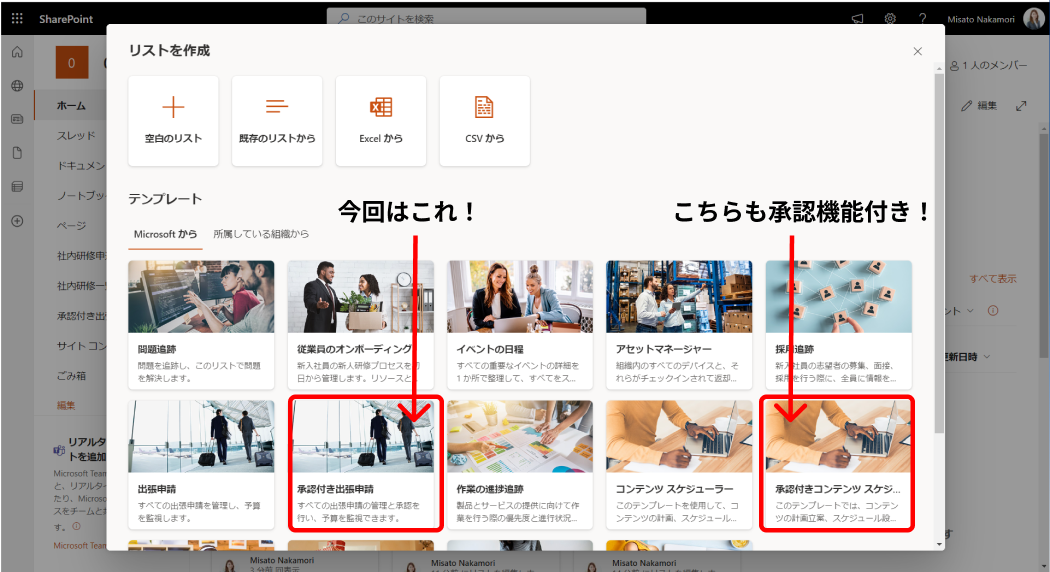
この中に多機能な承認機能が利用できるテンプレートが 2023 年 3 月頃に追加されました。
リリース当初に使ってみたところ、タイトルに日本語を入力すると Teams アプリへの通知時に文字化けしてしまっていたため、残念だなあと思いながら見ていましたが最近改善されたようです!
という事で、今回は承認機能付きテンプレートについてご紹介したいと思います。
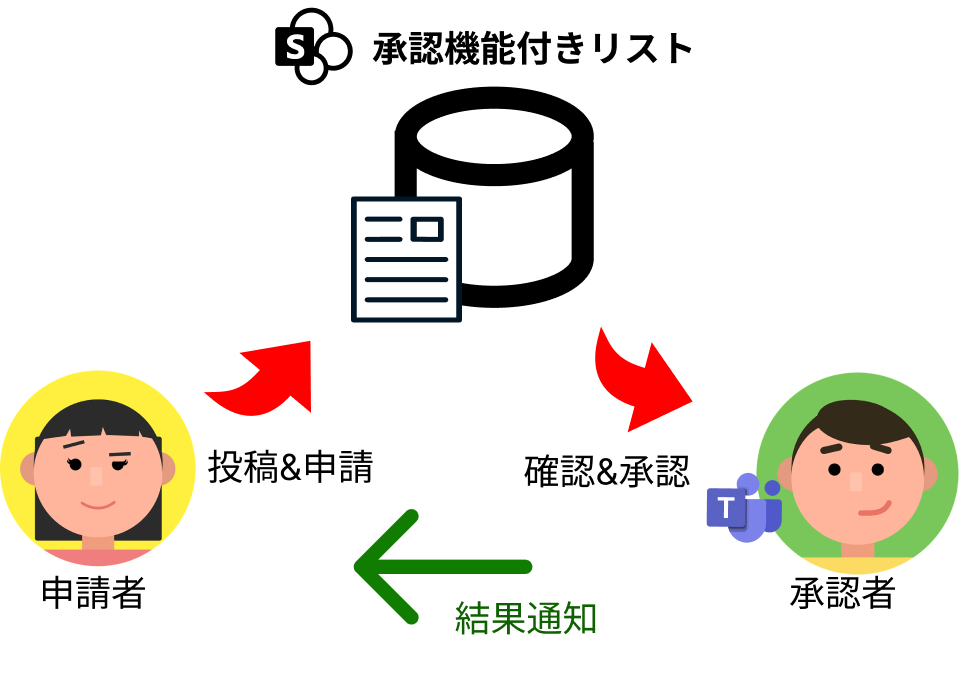
利用イメージ
- 申請者 : 申請内容を投稿 & 上司を指定し承認依頼
- 承認者 : Teams 承認アプリに承認依頼が届く
内容を確認の上、承認 or 拒否 を実施。コメントの記載も可能 - 申請者 : Teams 承認アプリに結果通知 & リストの該当アイテムに承認結果が反映される
リストの作成方法
- (承認機能付きリストを作成したい) 任意のサイトを開きます。
- サイトのホームより [+新規] – [リスト] をクリックしテンプレートの一覧より [承認付き出張申請] をクリックします。
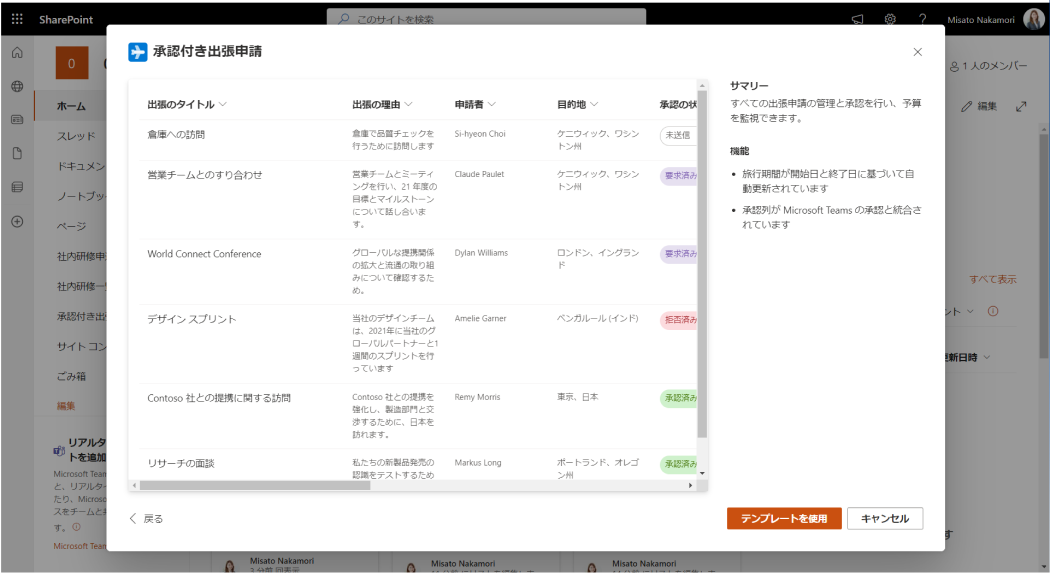
- テンプレートの説明が表示されるため、[テンプレートを使用] をクリックします。
- 任意のリスト名を指定し [作成] をクリックします。
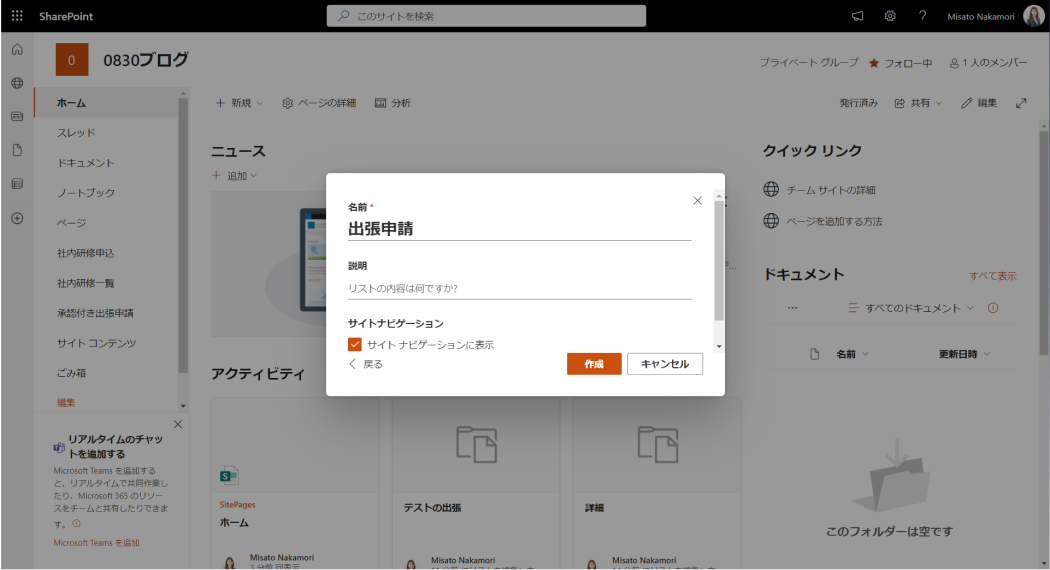
- リストが作成されたことが確認できます。
不要な列は削除してもよいですし、入力項目を追加したい場合は列を追加しても OK です。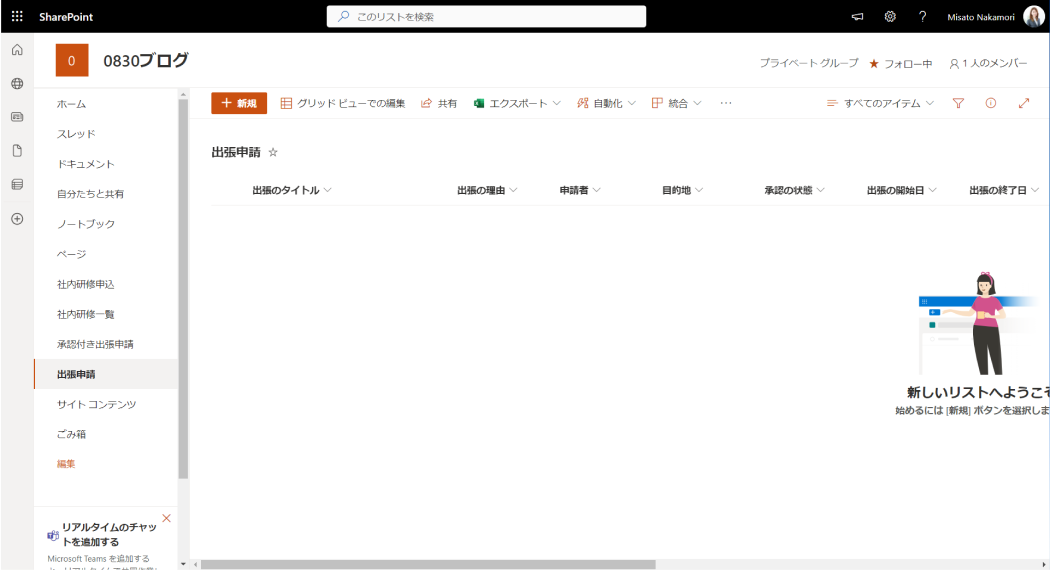
実装されている承認ワークフローの機能
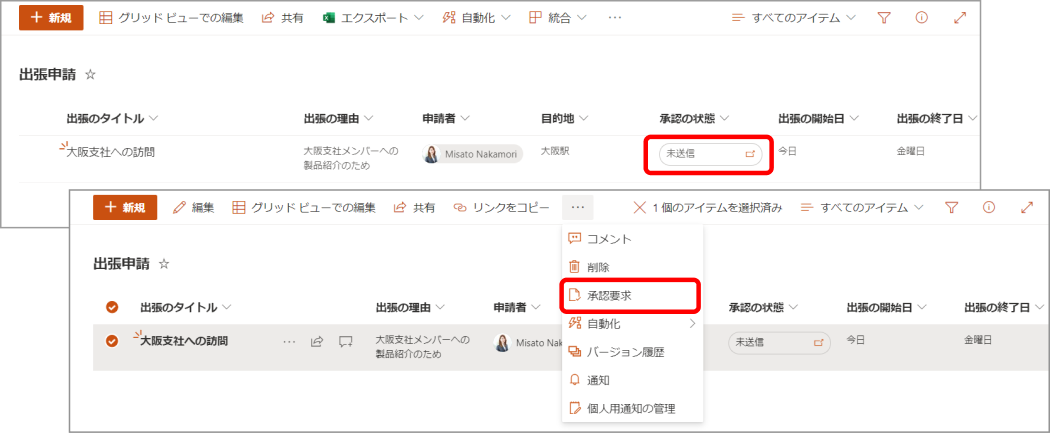
① [承認の状態] 表示と [承認要求] ボタン
[承認の状態] という列が用意されますが、この列に承認ステータスが表示されるようになっています。
下記画面のアイテムは未申請の状態なので [未送信] と表示されています。こちら、ボタンになっており、[未送信] ボタンをクリックすると [承認要求] 画面が表示されます。
※ データを選択し、[承認要求] メニューをクリックしても同様です。
② [承認要求] 画面
① で紹介した [未送信] ボタンをクリックすると承認要求を行うための画面が表示されます。承認者は複数指定することで、多段階指定も可能です。
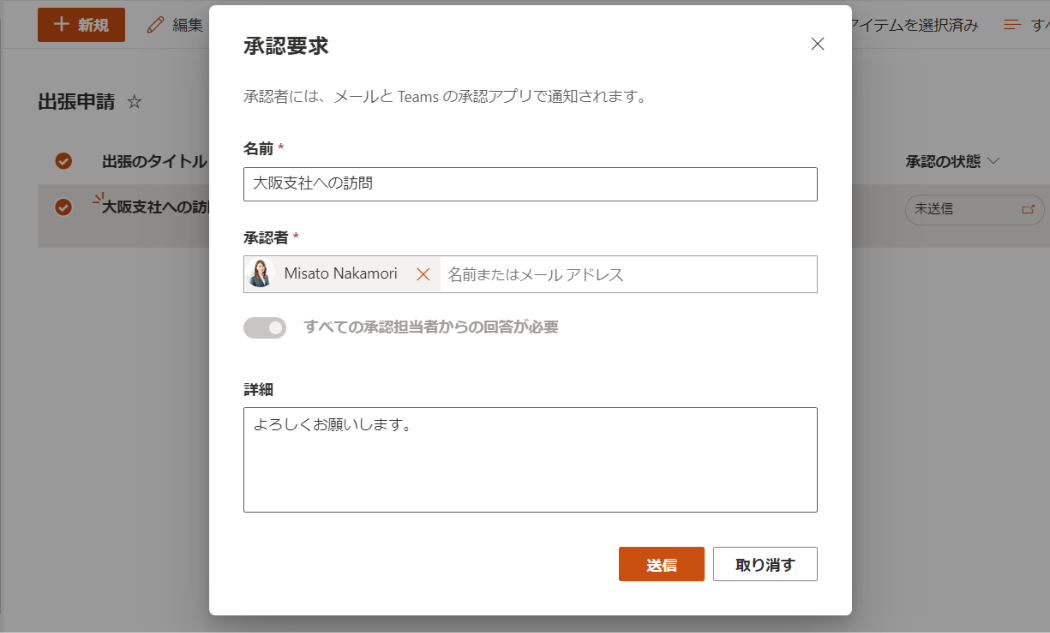
「承認者には、メールと Teams の承認アプリで通知されます。」と表示されていますがメールはきませんでした。この点は少し残念。。
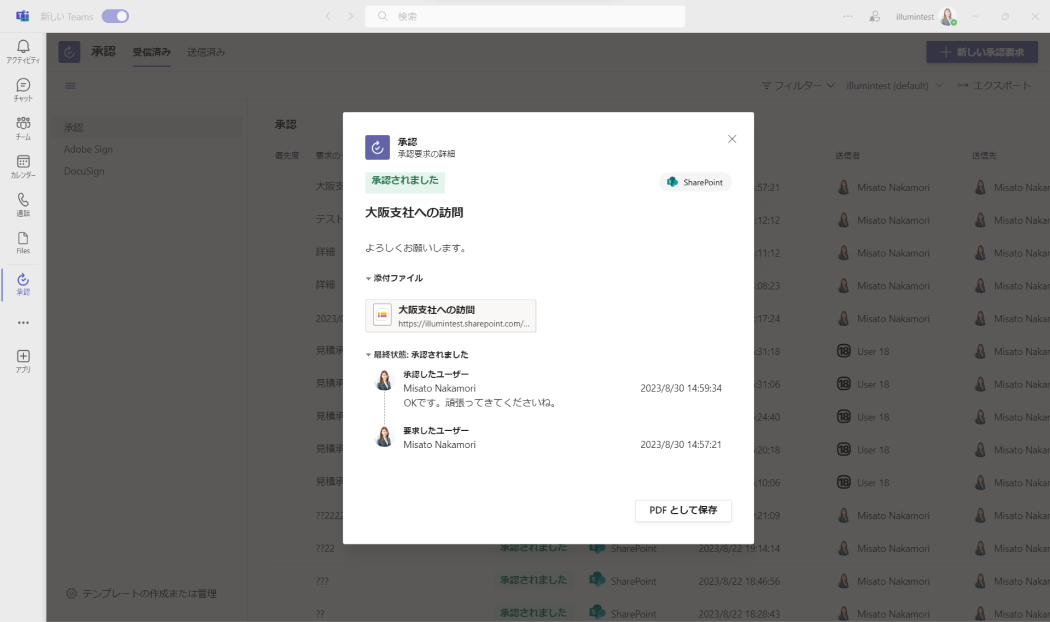
③ Teams 承認アプリへの通知 & [承認][拒否] ボタン & 結果の通知
申請者が [送信] ボタンをクリックすると、承認者に指定されたユーザーの承認アプリに承認要求が通知されます。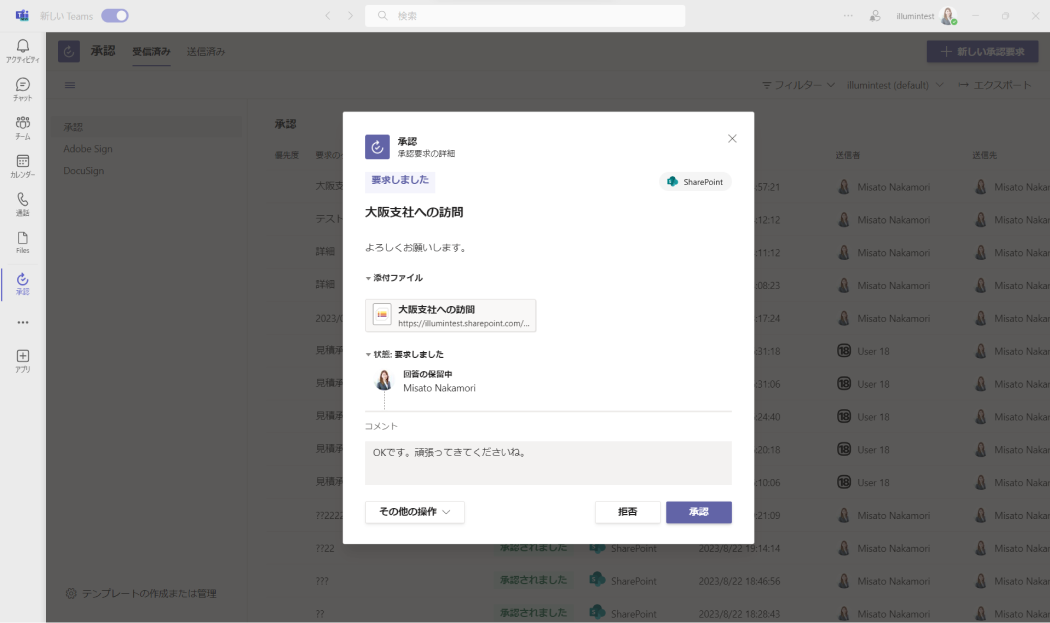
④ 承認要求の詳細の表示
リスト アイテムを開くと、[Approve Details] ボタンが表示されており、クリックすると「承認要求の詳細」が確認できます。フロー途中の場合はどこで止まっているのかなども確認可能!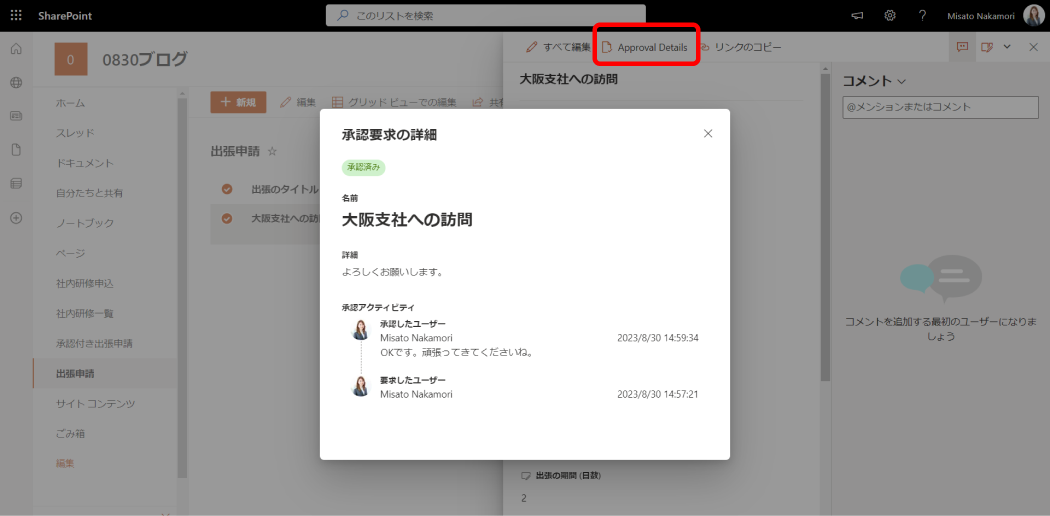
[承認の状態] 列に表示されているボタンを押しても同様に、「承認要求の詳細」が表示されます。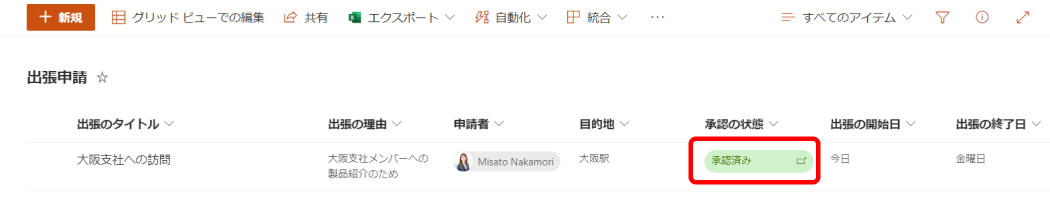
また承認要求が終わったアイテムの場合、コマンド バーに表示されるボタンが [承認要求] から [承認の詳細] に変更されるため、多重に申請要求されないよう防止対策もされています。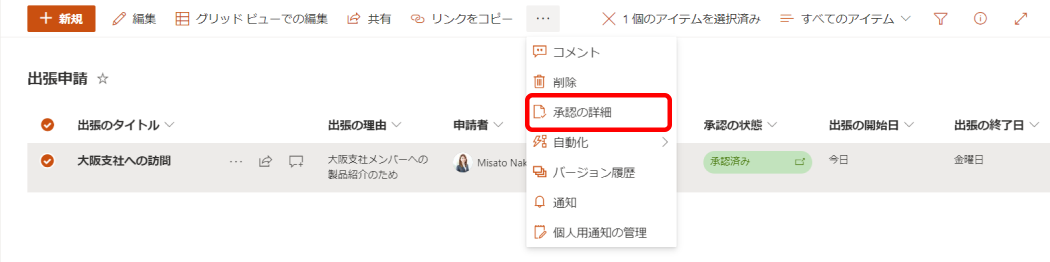
⑤ 承認後の編集対策機能
リストに対して編集や投稿アクセス権があれば何度でもアイテムを変更することができますが、承認済みアイテムを再編集されては困りますよね。
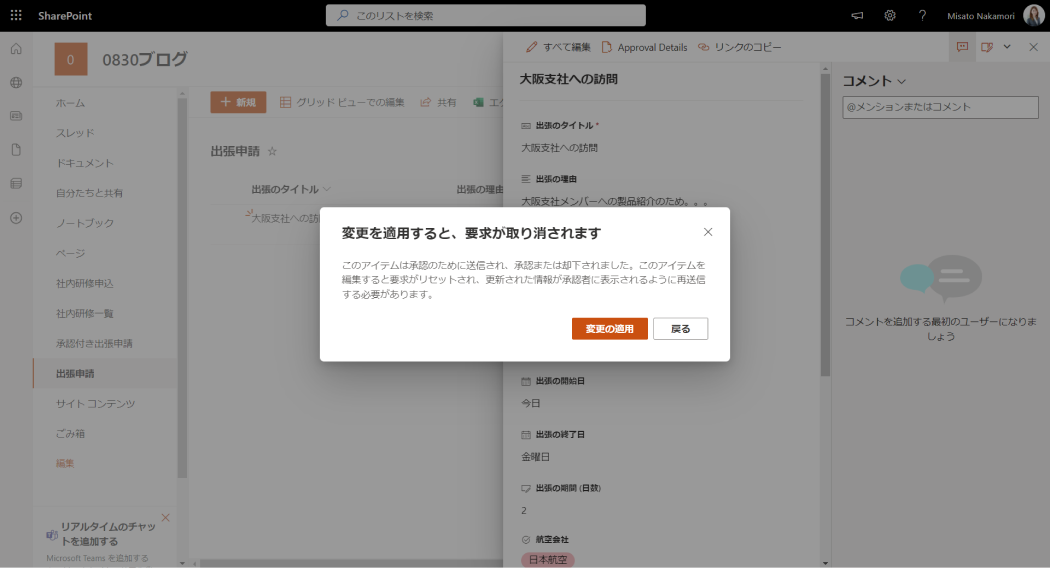
このリストにはそのための対策も含まれており、承認済みアイテムを編集すると、上書き時に確認画面が表示されます。また上書きされると、自動的に承認の状態が [未送信] に戻るようになっています。 (グリッド ビューでの編集でも!)
まとめ
Teams 承認アプリ通知時のタイトル部の文字化けが気になってしまいこれまで積極的にご紹介しづらかったこの機能ですが、文字化けも改善されここまで機能が揃っていると、活用しないともったいない!!ということで最後に実際に利用した例をご紹介します。
<利用例>
社内一括で募集する研修の申込管理リストとしての使っている例です。申込データを登録してもらい、研修管理担当が 「承認」 することで申込完了となるよう運用しています。(作成時間10分程度♪)
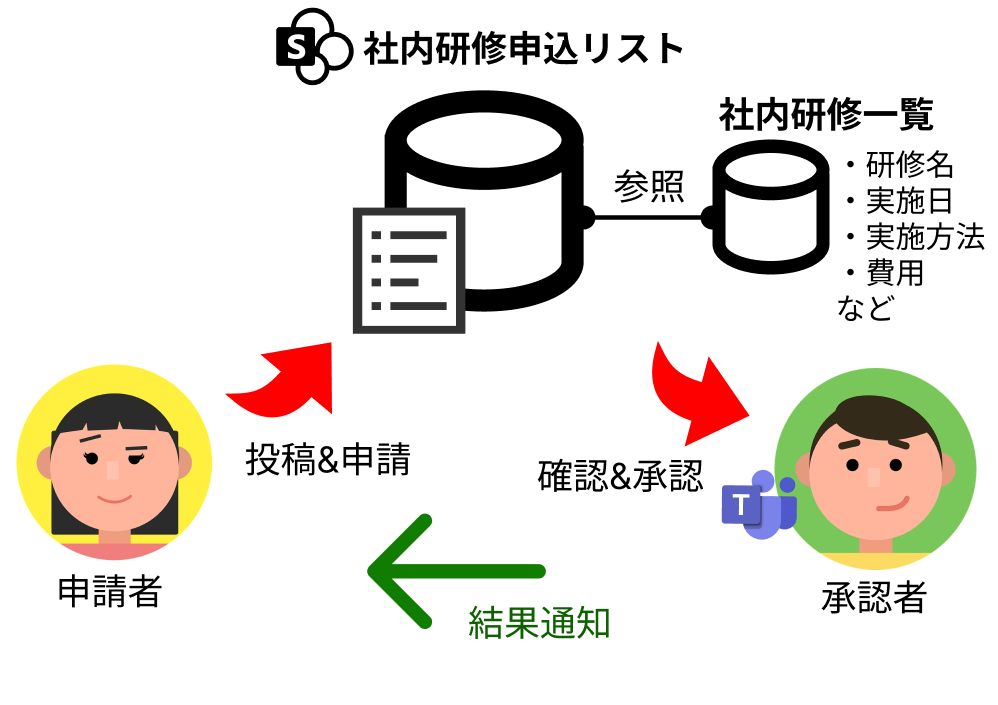
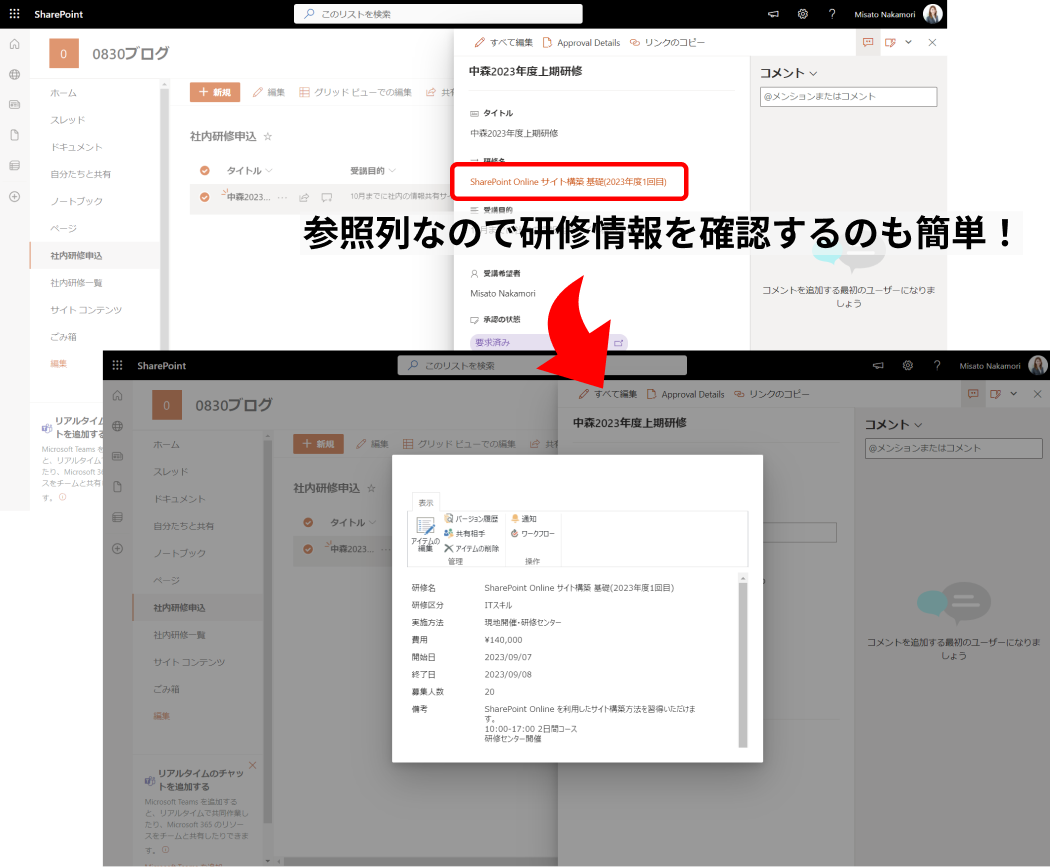
社内研修一覧リストは別途作成し、参照列から参照しています。
今回はリスト テンプレートからのご紹介でした。
またリスト テンプレートは管理者が組織向けにカスタム リスト テンプレートとして登録することが可能です。組織内で共通して作成するようなリストがあれば登録し、社内展開を行う際にも利用できます♪
SharePoint 関連コース
-
CI631-H SharePoint Online サイト構築 基礎
サイト管理に必要な基礎知識から具体的なサイト構築方法、アクセス権の適切な管理方法まで実践的に解説します。効率的で安全なサイト運用に欠かせないアクセス権の設定方法や、ユーザーおよびグループごとの詳細な権限付与についても実習を通じて確認いただけます。これからサイト管理やサイト構築を担当される方におすすめのコースです。
-
CI641-H SharePoint Online サイト構築 応用
SharePoint の基礎知識をお持ちの方を対象に、サイト構築時に行えるローコードでの高度なカスタマイズ方法を具体的に解説。JSON を用いた列やビューの書式設定により、視覚的に分かりやすい情報提示を実現したり、Power Platform を活用したプロセスの自動化、ワークフローの組み込み、フォームのカスタマイズ手法など、実務で即座に活用可能なテクニックを習得。
-
CI712-H 利用者のための Microsoft 365 基礎
Microsoft 365 を導入されている組織のユーザー向けに Teams や Outlook といったコミュニケーション ツール、SharePoint や OneDrive による情報やファイルの共有など、業務で活用すべきアプリやサービスについて利用方法を解説します。Microsoft 365 の利用を開始したばかりの組織の方や、初めて利用する方におすすめのコースです。