

Teams 会議でホワイトボードや紙資料、ノートを共有する
少し前に Teams に「カメラからのコンテンツ」機能が追加されました。
会議の際には PC 上の資料や画面、自分を映したカメラ映像を相手に共有することが多いと思いますが、ホワイトボードやその場の映像、またデジタル化されていない紙のパンフレットや手書きしているノートなどをカメラで映して共有したいこともあると思います。
Teams 会議に追加されたこの機能を利用すると、ホワイトボードや印刷資料、ノートなどをカメラで映すことで、共有コンテンツとして認識し、最適化した状態で表示を行ってくれる機能です。また顔などのビデオ映像が通常表示される場所とは異なり、会議画面の中心に共有コンテンツとして大きく表示されるため、共有相手はピン止めしなくても大きな画面で見ることができます。
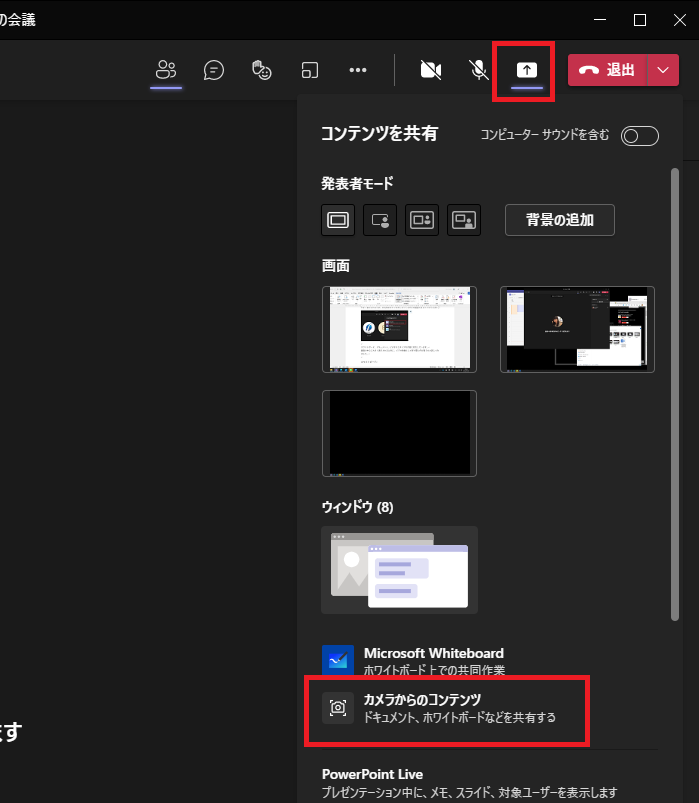
画面共有を行う際に、[カメラからのコンテンツ] を選択し、対象を選択して利用します。
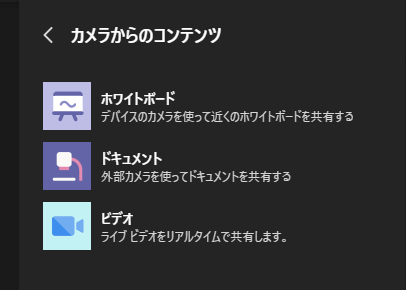
対象として [ホワイトボード]、[ドキュメント]、[ビデオ] の3つが選択可能です。
画面の中心に大きく表示される以外に、ビデオ映像として移す際と一体何が違うのか、ひととおり試してみました。
ホワイトボード
画面共有を開始 → [カメラからのコンテンツ] → [ホワイトボード] を選択します。
そうするとプレビューが表示され、検出用の緑枠が表示されるので、カメラをホワイトボードに向けます。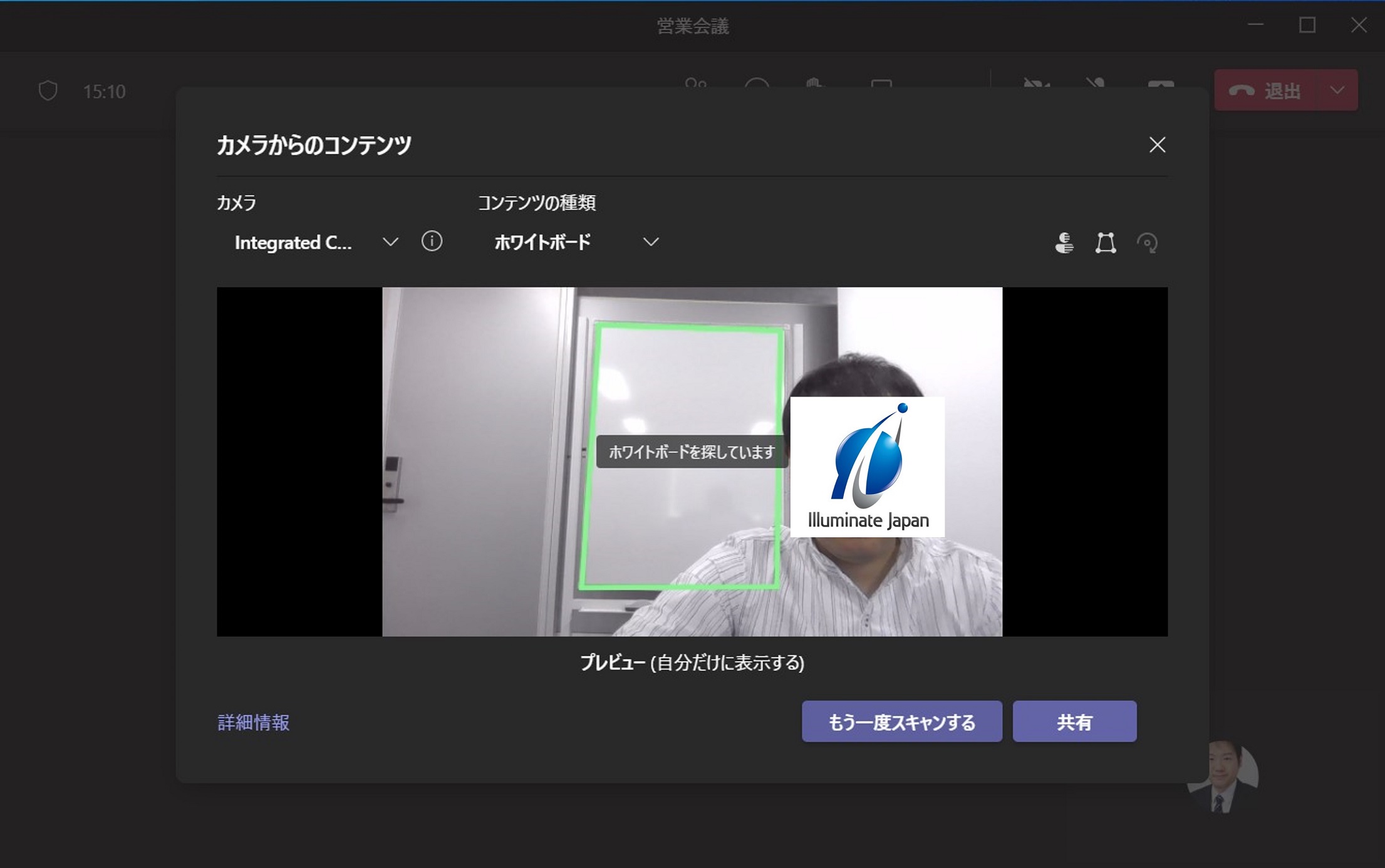
ホワイトボードが検出されたら、[共有] をクリック
※ ちなみに弊社研修ルームのホワイトボードは縦長サイズなので、画面の縦幅にあわせてフォーカスされています。横長のホワイトボードなら縦横フォーカスされて画面にきれいにおさまるかも。
このような形で共有されます。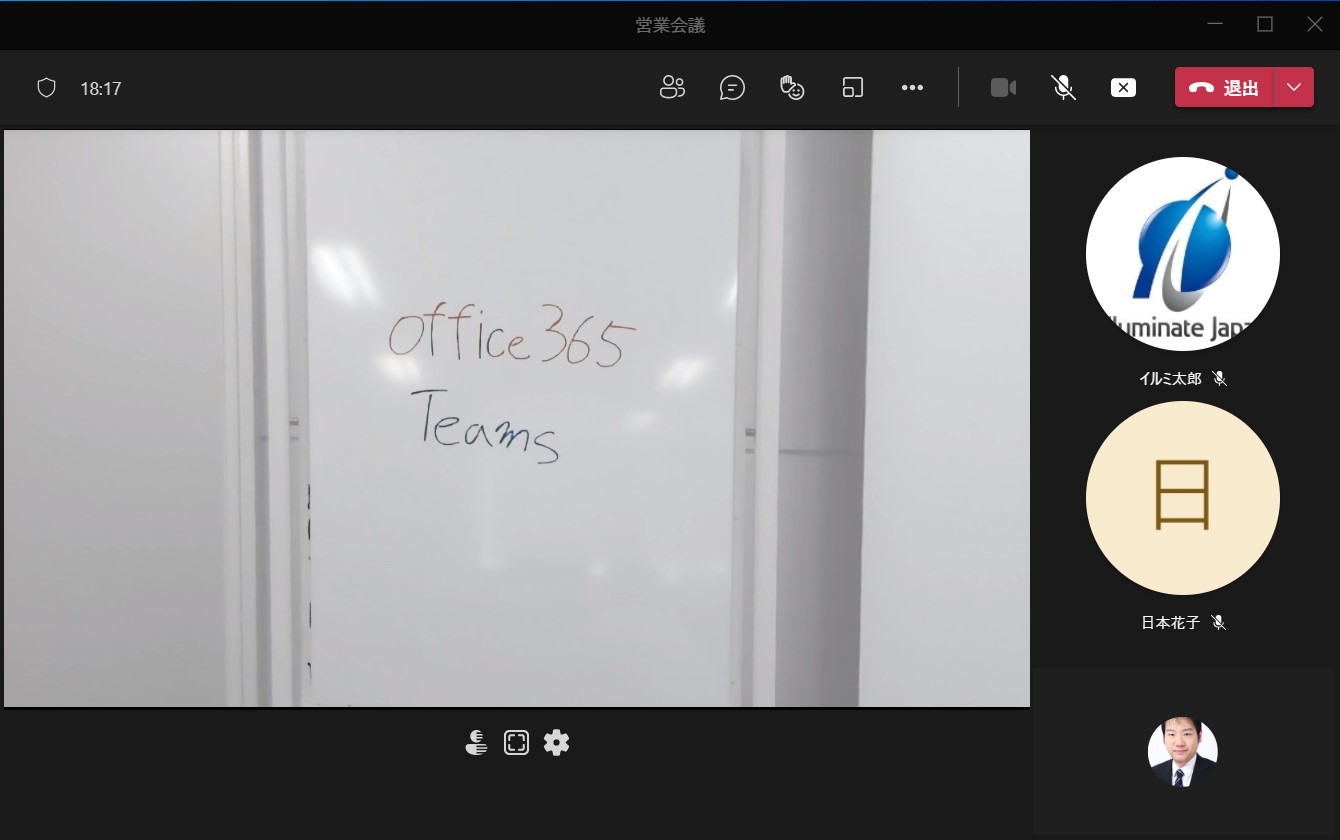
ちなみにホワイトボードの前に立って文字を書いてもらうと、人が透過されホワイトボードの内容が浮かび上がって見えるため、人に遮られてホワイトボードが見えないという状況にはなりません!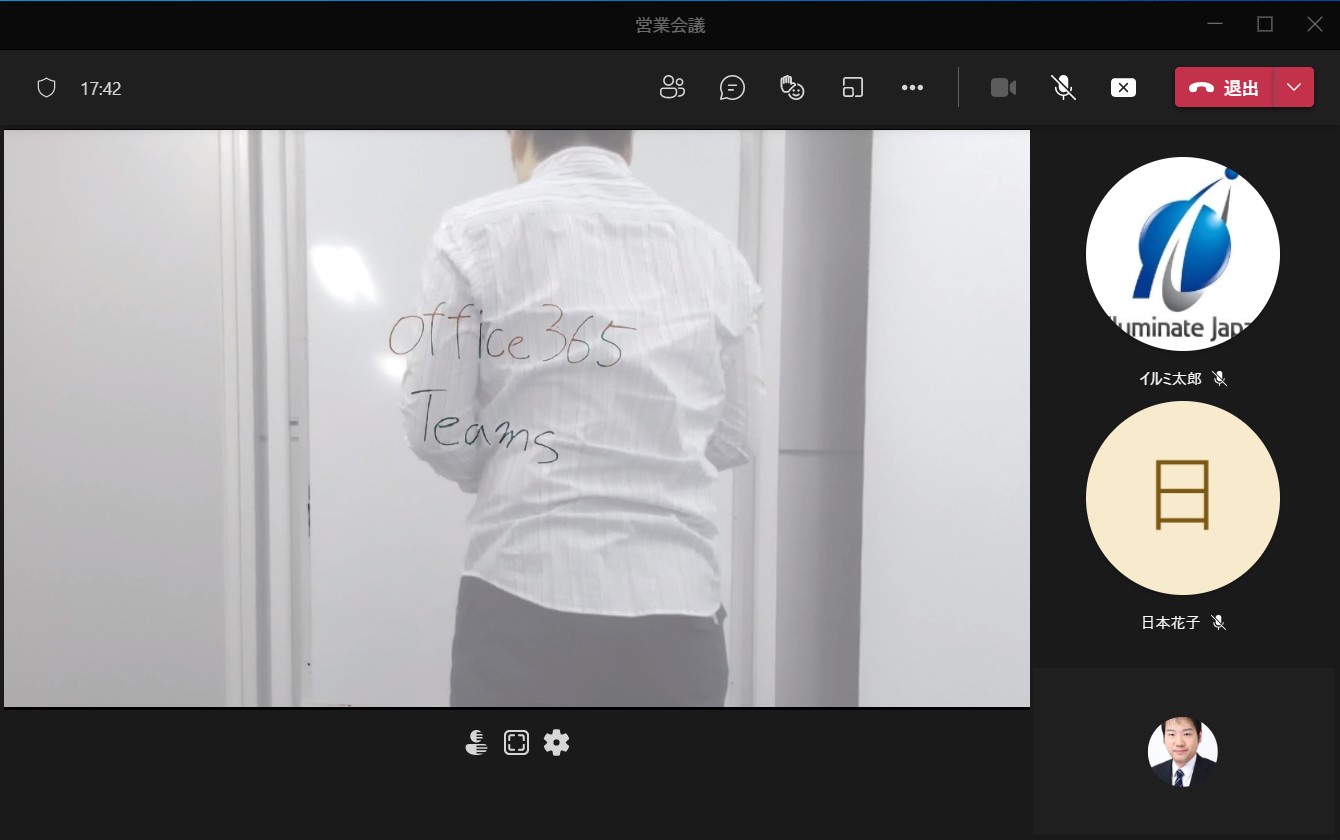
ドキュメント
さて次はドキュメントです。ホワイトボードと同じように、画面共有を開始 → [カメラからのコンテンツ] → [ドキュメント] を選択すると、プレビューが表示され、ドキュメントの共有したい部分を検出させたら共有します。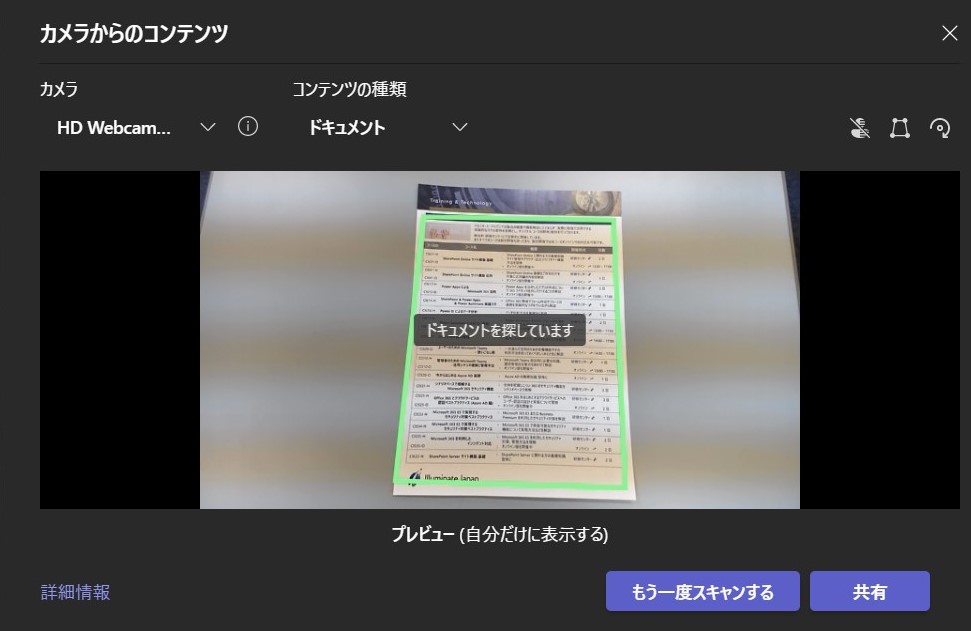
検知させた箇所が共有されました。固定カメラの角度がいまいちでしたが補正してくれていますね。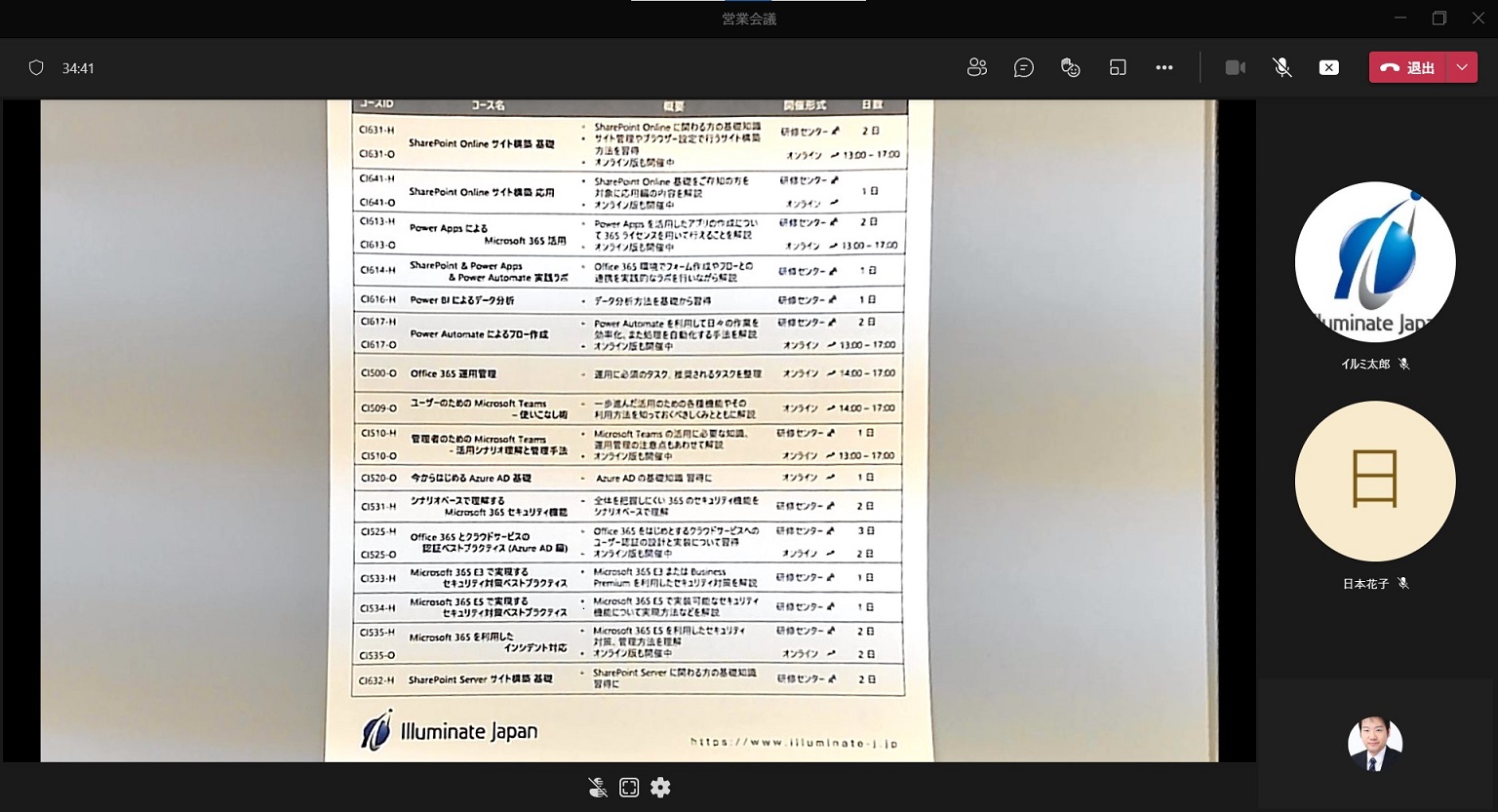
ビデオ
最後はビデオです。作業や会場の様子などを映像で共有したい場合に利用するイメージでしょうか。
試してみるとホワイトボードやドキュメントのような自動検出や拡大表示はなく、カメラの映像がそのまま Teams 会議参加者全員に共有されました。通常のカメラの映像をピン止めして表示しているときと大きくは変わらなさそうですが、ピン止めしなくても共有コンテンツとして表示される点は〇です。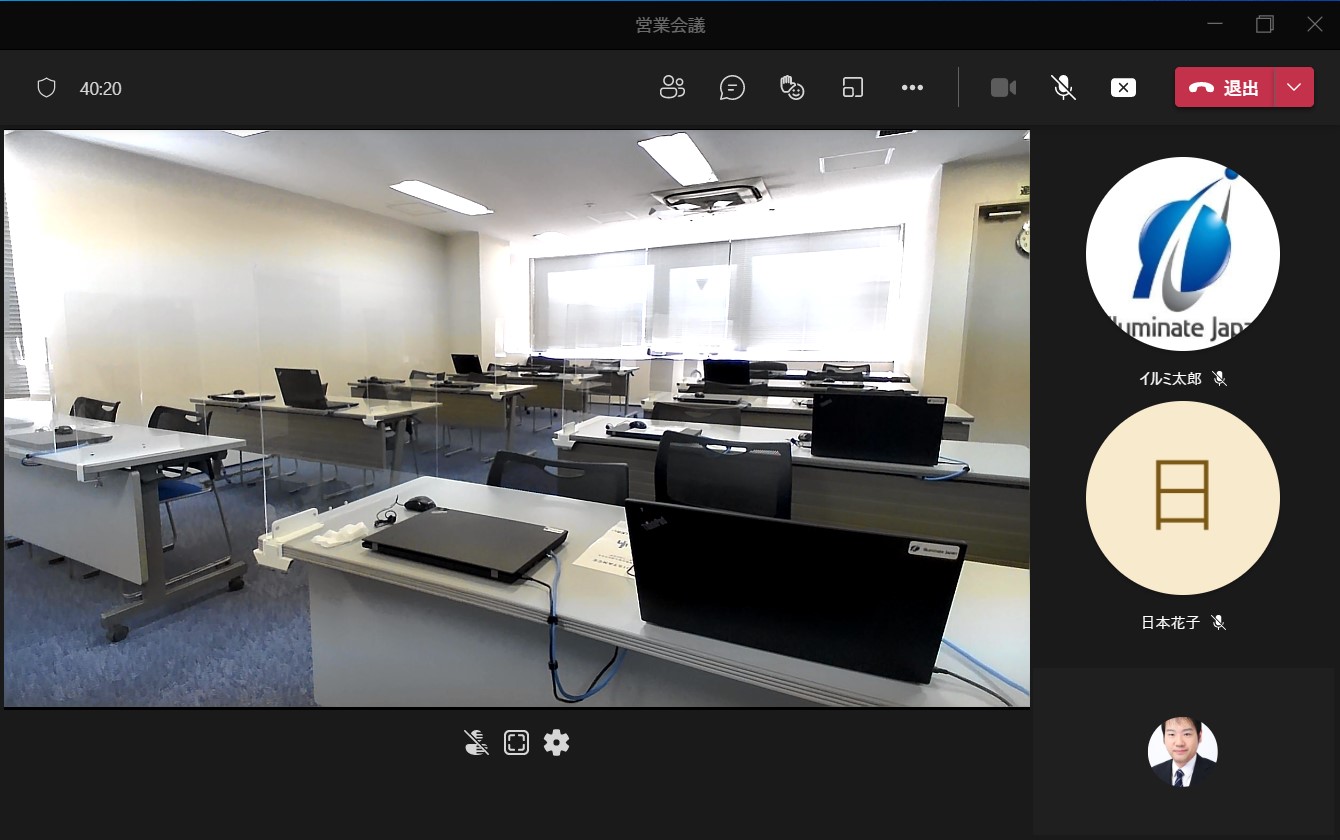
一部オンラインで参加しているリモートメンバーがいる会議でも、リアル会議の時のようにホワイトボードを利用して議論などできそう。またドキュメントは上から映せるようにカメラを固定しないといけませんが、セミナーなどで事前に資料を用意していない内容を説明しなければいけなくなった際にノートに手書きで簡単な図を書きながら、、、とかできるかも! と思いました。
Microsoft 365 運用 関連コース
-
CI505-H Microsoft 365 運用管理
Microsoft 365 の運用管理に必要な知識と設定すべき項目を理解いただけます。アカウントやデバイス管理に不可欠な Entra ID の基礎知識をはじめ、Exchange Online、Microsoft Teams、SharePoint Online、OneDrive for Business など各サービスにおいて実施すべき設定と推奨設定、理解しておきたい仕組みなど、運用管理に必要な内容を基本から実務レベルまで解説。
-
CI509-H Microsoft 365 デバイス運用管理
Microsoft Defender、Microsoft Purview、Microsoft Entra ID を活用したセキュリティおよびコンプライアンス対策に加え、注目を集める Microsoft 365 Copilot の運用管理など、Microsoft 365 全体の情報保護に関する機能・利用シーン・運用のポイントを具体的に解説。
-
CI506-H Microsoft 365 運用管理 – 情報保護編
Microsoft Defender、Microsoft Purview、Microsoft Entra ID を活用したセキュリティおよびコンプライアンス対策に加え、注目を集める Microsoft 365 Copilot の運用管理など、Microsoft 365 全体の情報保護に関する機能・利用シーン・運用のポイントを具体的に解説。
-
CI508-H Microsoft 365 PowerShell による管理効率化
Microsoft 365 に対する運用管理で PowerShell を利用するための基本や Exchange Online、SharePoint Online、Microsoft Teams を設定するための便利なコマンドライン、設定を自動化するためのスクリプトの作成方法など、PowerShell による Microsoft 365 管理の基本から必須スキルまでを、運用管理に活用できるサンプルを用いて解説。