

新しい Teams クライアントへの自動切り替えを制御する
2023年8月から新しい Teams クライアントの展開が開始されました。
まだ従来の Teams クライアント ( Microsoft Teams クラシック) を利用している方も多いと思いますが、Teams クラシックは気が付くと新しい Teams クライアントに切り替わっていることがあります。
今回は Teams クライアントの切り替えを制御する方法をご紹介します。
Teams クライアントの制御方法
Teams 管理センターの 「Teams 更新ポリシー」 で設定が可能です。
クライアントの制御は、ユーザーが個人で設定する事はできません。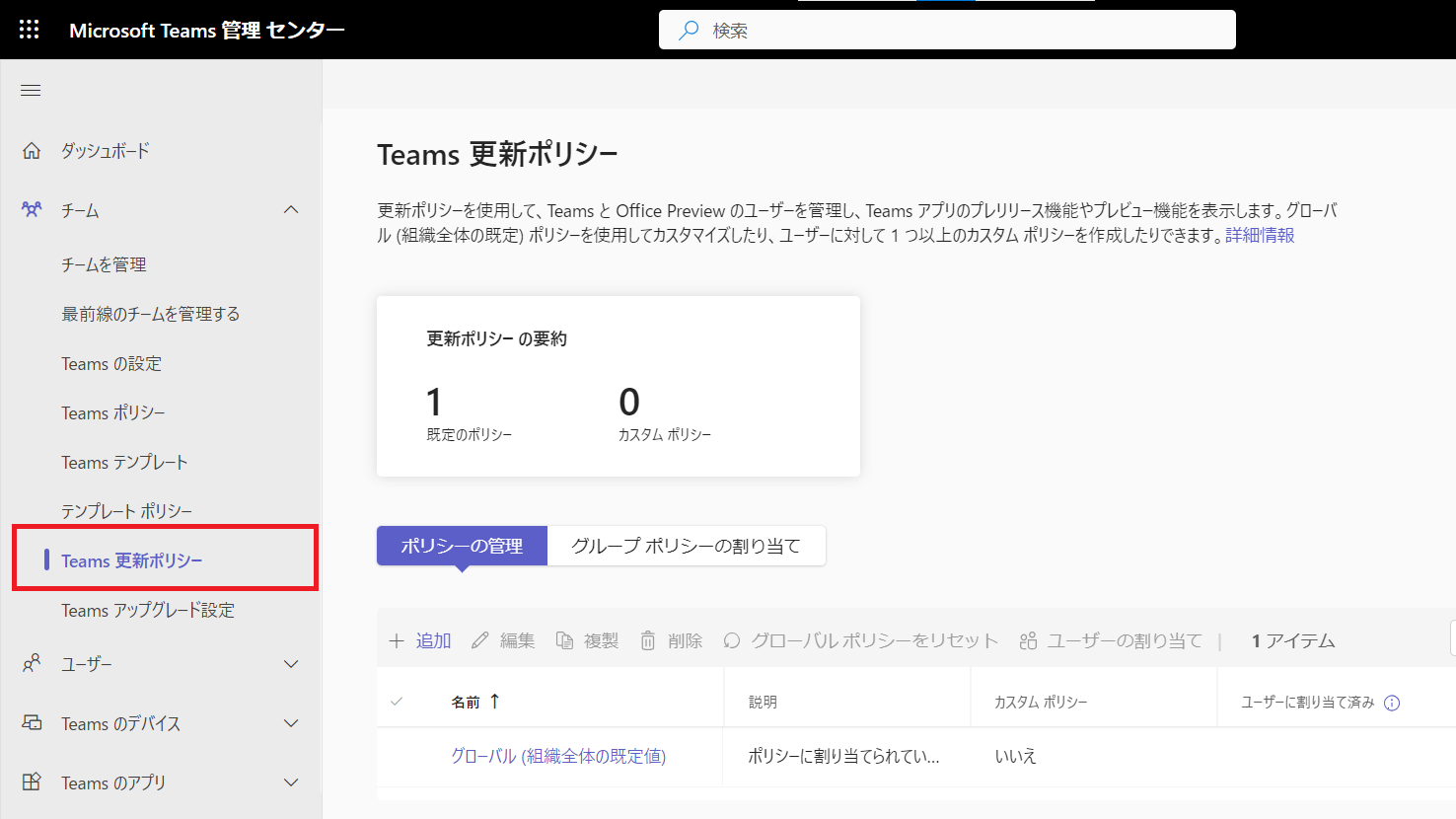
[グローバル (組織全体の既定値)] をクリックして、「新しい Teams クライアントを使用する」 の設定値を変更します。Teams クラシックを継続して利用する場合は「既定として従来の Teams」 を選択して、[適用] をクリックします。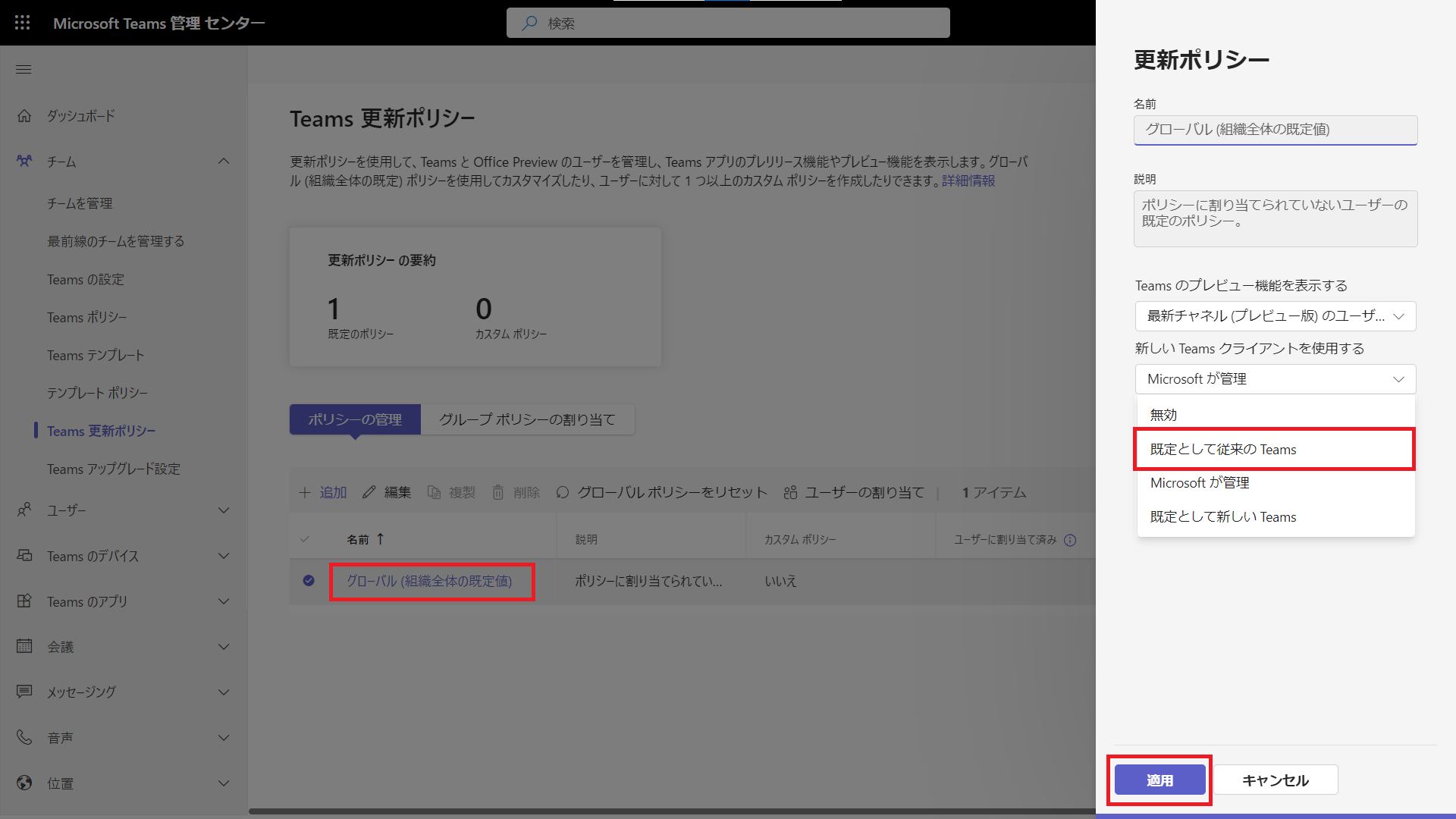
注意点として、すでに新しい Teams クライアントを利用している場合は自動で Teams クラシックに戻るわけではない点はご留意ください。必要に応じて手動で Teams クラシックに切り替える必要があります。
切り替えは [・・・] をクリックして、「新しい Teams」 のトグルをオフにします。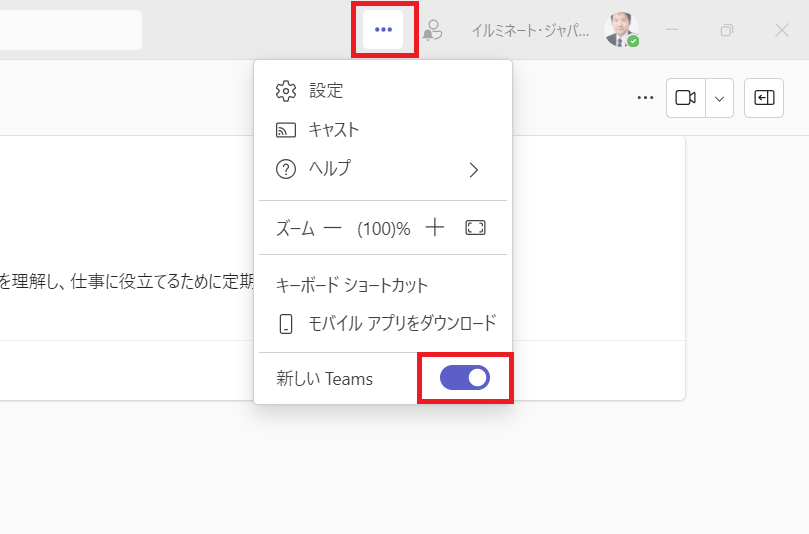
設定を変更しても Teams クラシック利用中に新しい Teams クライアントに変わってしまうことがあります。その場合 Teams 更新ポリシーの設定が Teams クラシックに反映されていない可能性があるため、Teams クライアントの再起動や時間をおいて Teams クラシックへの切り替えをお試しください。
ここまで、新しい Teams クライアントへの自動切り替えを制御する方法をご紹介しましたが、Teams 更新ポリシーで 「既定として従来の Teams」 以外を設定することで次のような制御も可能です。
【無効】
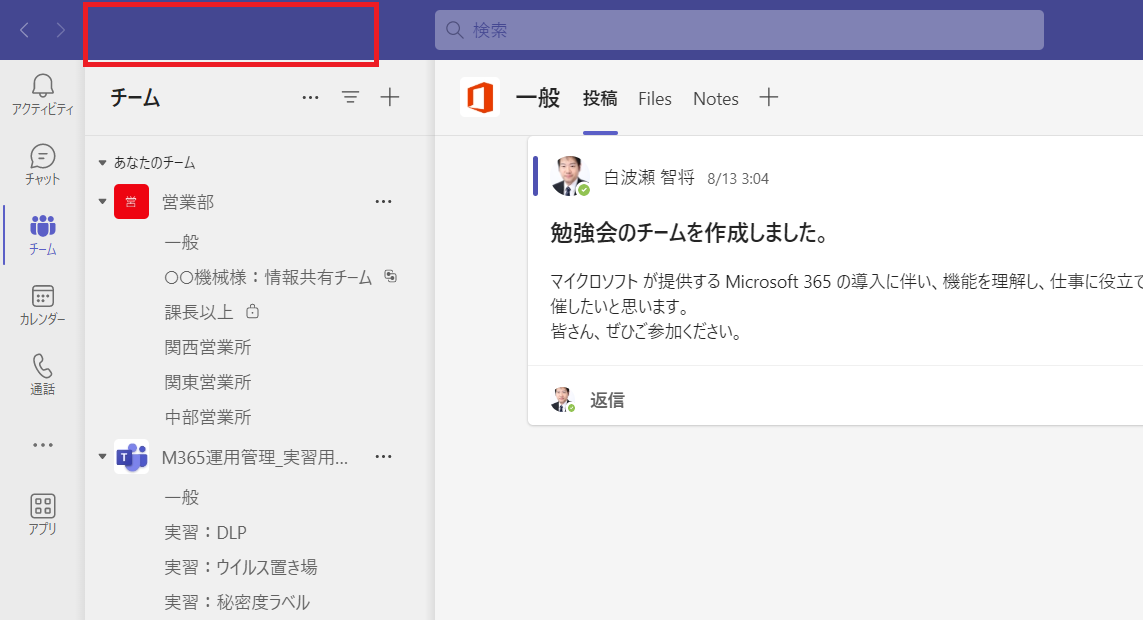
新しい Teams クライアントを起動するとアクセスを制限する画面が表示されて、新しい Teams クライアントは利用できなくなります。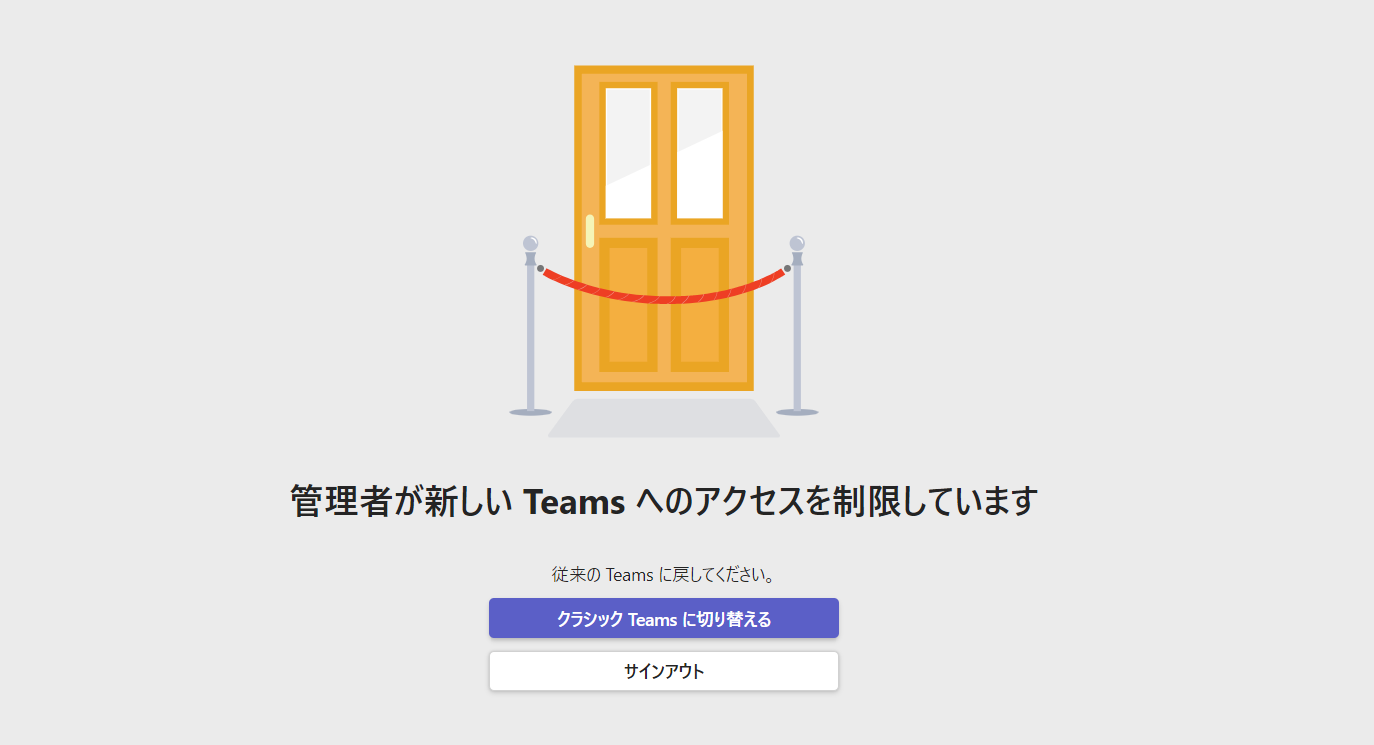
Teams クラシックは継続して利用できますが、「新しい Teams を試す」 のトルグは表示されません。
【Micorosft が管理】
これが既定値です。
Teams クライアントの制御は自動的に行われます。組織で制御した場合は別の設定としましょう。
【既定として新しい Teams】
新しい Teams クライアントを利用します。
新しい Teams クライアントから Teams クラシックへ切り替えた場合、新しい Teams クライアントの利用を促す画面が表示されます。[Teams を使用していないときに切り替える] をクリックすることで PC のロックやスリープなどのタイミングで自動で新しい Teams クライアントに切り替わります。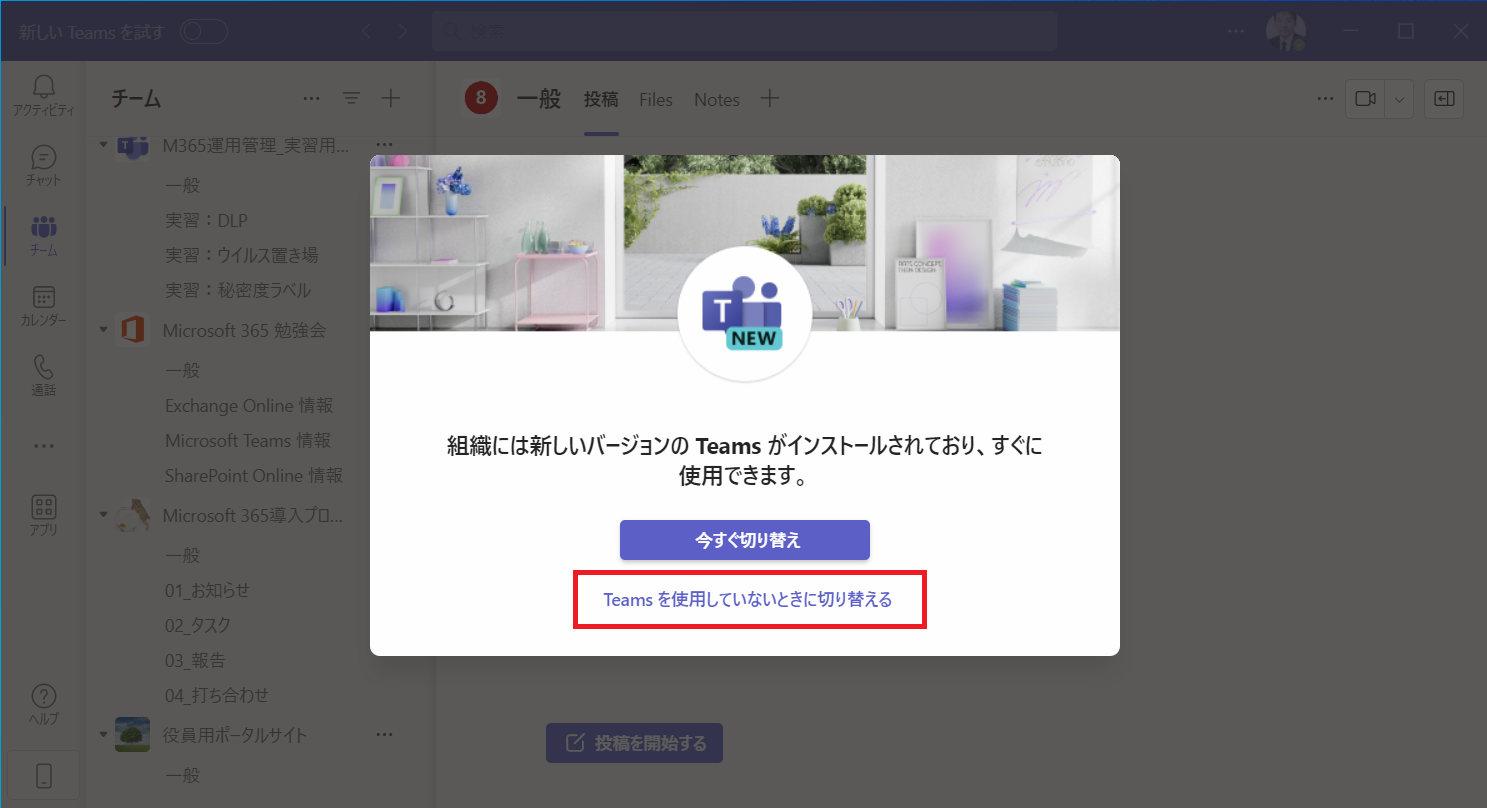
Teams クラシックを利用し続けたときの注意点
以下のことから、早いタイミングで新しい Teams クライアントに切り替えてご利用いただくことをおすすめします。
- 2024年3月31日以降、自動で新しい Teams クライアントに更新される
- Teams の新機能やアップデートが利用できない場合がある
まとめ
様々な理由で Teams クラシックを利用したい方は多いと思いますが 2024年3月31日以降自動で新しい Teams クライアントに更新されるため、早めに新しい Teams クライアントのご利用をご検討ください。
Microsoft 365 運用 関連コース
-
CI505-H Microsoft 365 運用管理
Microsoft 365 の運用管理に必要な知識と設定すべき項目を理解いただけます。アカウントやデバイス管理に不可欠な Entra ID の基礎知識をはじめ、Exchange Online、Microsoft Teams、SharePoint Online、OneDrive for Business など各サービスにおいて実施すべき設定と推奨設定、理解しておきたい仕組みなど、運用管理に必要な内容を基本から実務レベルまで解説。
-
CI509-H Microsoft 365 デバイス運用管理
Microsoft Defender、Microsoft Purview、Microsoft Entra ID を活用したセキュリティおよびコンプライアンス対策に加え、注目を集める Microsoft 365 Copilot の運用管理など、Microsoft 365 全体の情報保護に関する機能・利用シーン・運用のポイントを具体的に解説。
-
CI506-H Microsoft 365 運用管理 – 情報保護編
Microsoft Defender、Microsoft Purview、Microsoft Entra ID を活用したセキュリティおよびコンプライアンス対策に加え、注目を集める Microsoft 365 Copilot の運用管理など、Microsoft 365 全体の情報保護に関する機能・利用シーン・運用のポイントを具体的に解説。
-
CI508-H Microsoft 365 PowerShell による管理効率化
Microsoft 365 に対する運用管理で PowerShell を利用するための基本や Exchange Online、SharePoint Online、Microsoft Teams を設定するための便利なコマンドライン、設定を自動化するためのスクリプトの作成方法など、PowerShell による Microsoft 365 管理の基本から必須スキルまでを、運用管理に活用できるサンプルを用いて解説。