

M365 Copilot × SharePoint:AI セクションで変わるコンテンツ編集
SharePoint Online に、新しい AI 支援機能 「AI セクション」 が登場し利用可能な状態になったので利用してみました。
ページ作成時にプロンプトを入力すると、AI が内容案とレイアウトを自動で提案してくれるこの機能は、Microsoft 365 Copilot と連携しながら、ページ編集体験を大きく変えようとしています。
ニュースやページを更新するたびに 「見た目を整えるのが大変」「文章が固くなりすぎる」 と感じていた方にとって、AI セクションは新しい助けになるかもしれません。
本記事では、この機能の概要と使い方、そして実際に触ってみて感じたポイントを紹介します。
1. AI セクションとは
AI セクションは、Microsoft 365 Copilot ライセンスユーザー向けに今回新たに提供された SharePoint Online の機能です。その名のとおり、AI がセクション作成を支援してくれるというものです。
できることと特徴
セクション作成時に自然言語による指示を入力すると、AI が内容案とレイアウトを同時に提案してくれるのが特徴です。
これまでの SharePoint ページ作成では、セクション構成を考え、Web パーツの配置を検討し、テキストや画像を配置しながら整えていくという手順が必要でした。
AI セクションを使うと、最初に「このページで伝えたいこと」を自然な文章で指示するだけで、Copilot が内容とデザインを含む複数のセクション案を生成してくれます。そのため、ページ構成やデザインをゼロから考えなくても、すぐに完成度の高いレイアウトを得ることができます。
Microsoft 365 Copilot の強みと業務データの参照
さらに、この機能は Microsoft 365 Copilot の新機能であることから、”/” を入力すると組織内のデータ (Teams、SharePoint など) を参照するような指示も簡単に行えます。
たとえば 「●●の会議をまとめて」 と入力すると、会議内容を要約したレポート風のセクション案が提示されたりします。
2. 使い方
AI セクションの操作はとてもシンプルです。ページ編集モードでボタンを押し、指示文を入力し、候補から選んで確定する。これだけの流れで AI がセクション作成を支援してくれます。
操作手順
- [編集] ボタンをクリックし、編集モードにします。
- [AI を使用してセクションを追加する] をクリックします。
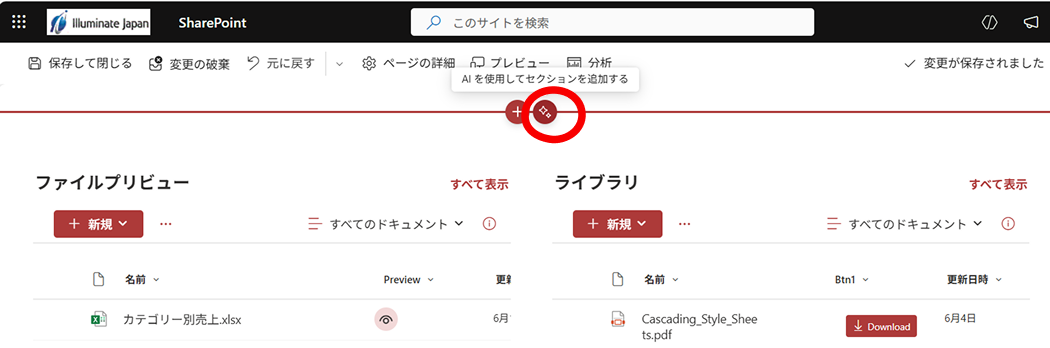
- 指示文を記載する欄が表示されますので、どんなセクションを作成したいのかを記入し入力が完了したら [➡ (生成)] ボタンをクリックします。
💡 メモ:
このサイトは JSON 書式設定のサンプル類を作成しているサイトでしたので、AI がそれを認識して記載内容も提案してくれているのがわかります。組織内のデータにも “/” スラッシュを記載するとアクセスできる状態になっています。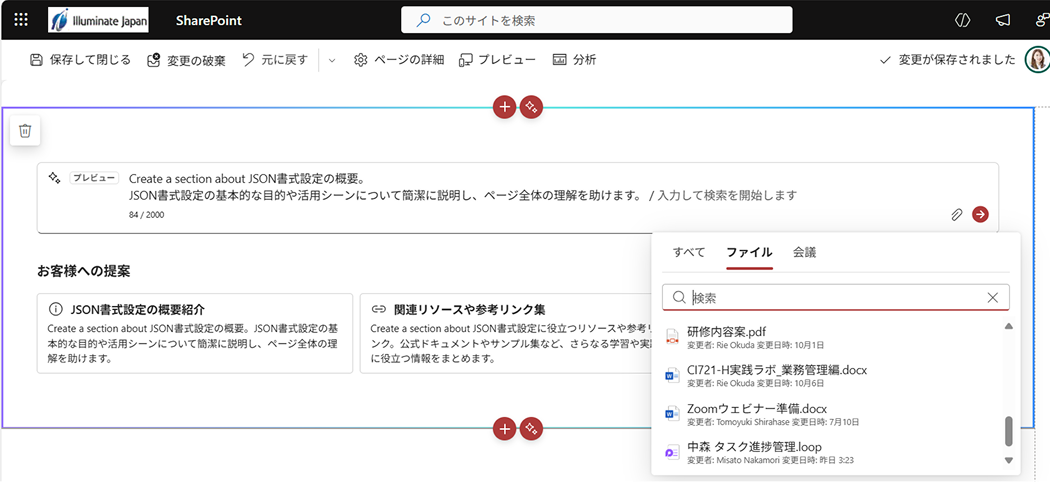
- デザイン候補が 3 つ作成されるため、[<] [>] をクリックし確認します。
💡 メモ:
サイトのテーマが赤ベースだったので、テーマに準じた提案をしてくれています。残り 2 つの提案も 画像を活かしてインパクトのあるセクションデザインになっていました!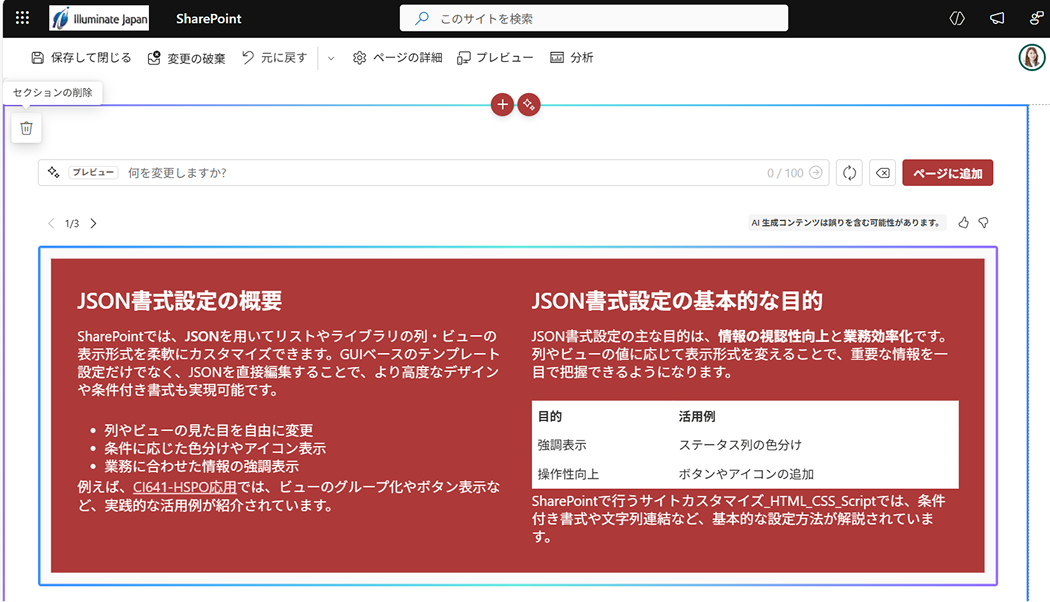
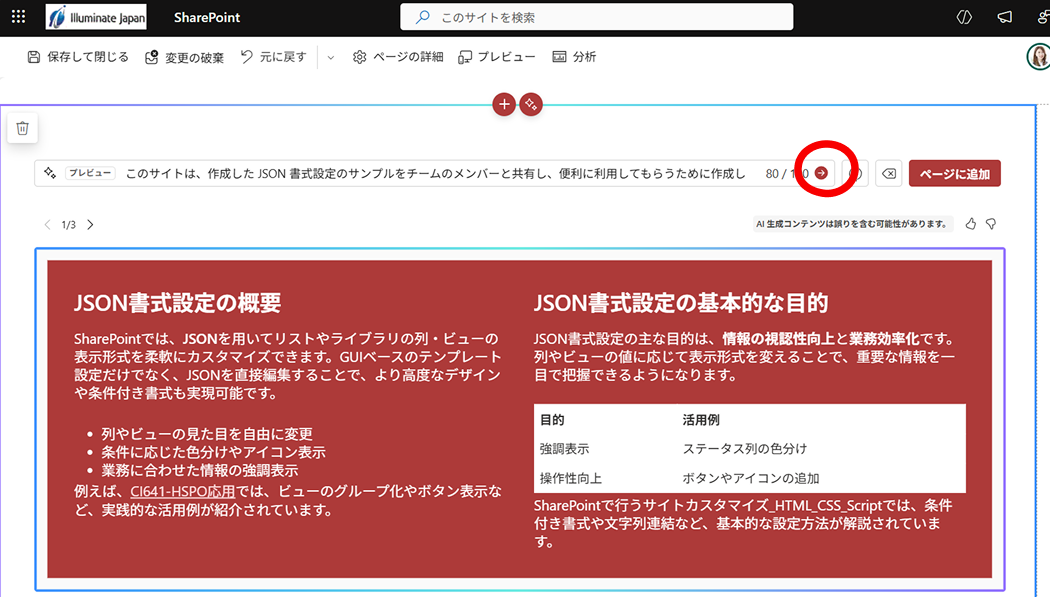
- サイトの趣旨を追加しておきたいなと思ったので、変更欄に追加の指示を入力し [➡ (セクションを絞り込む)] をクリックします。
 😄 ちょっと面白かった事:
何度か Copilot とやりとりし、SharePoint Online に詳しい人の情報を追加してというと、通知用の SharePoint Online アカウントのユーザー情報が追加されてクスッとなったりも。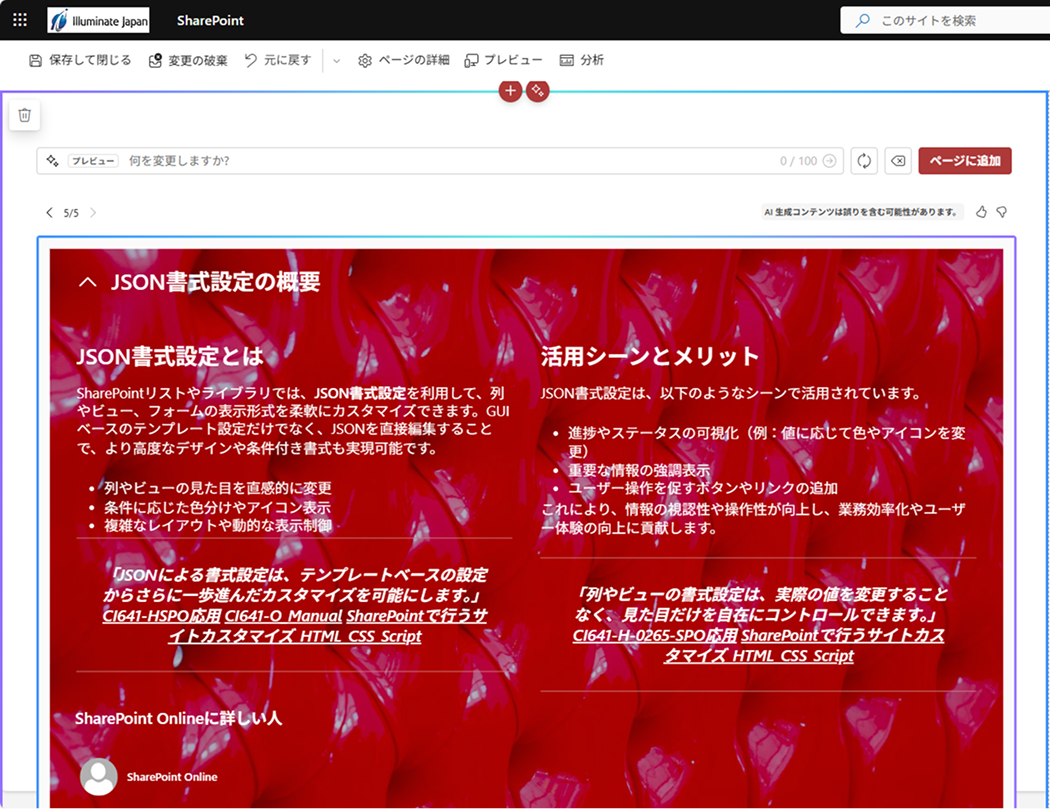
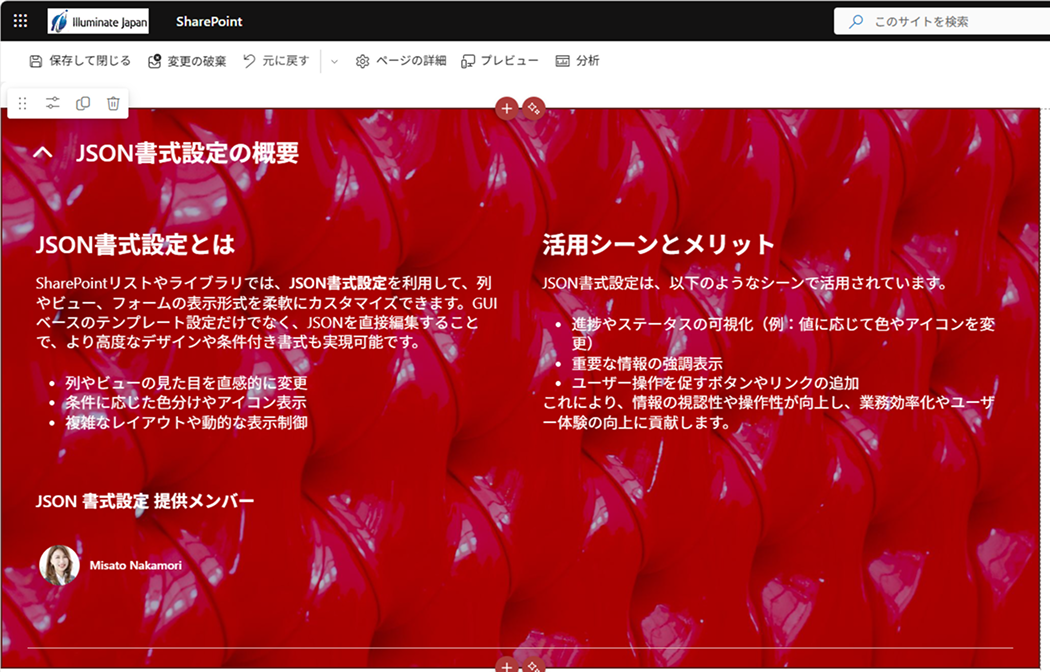
- ある程度要素がはいったら、[ページに追加] をクリックし、セクションを追加します。追加されてしまえば、あとは通常のページ編集作業です。微調整し完成させましょう。
実際に使って感じたポイント
AI セクションを実際に触ってみて感じたことを、3 つの視点でまとめました。
| 区分 | 内容 |
|---|---|
| 💡 良かった点 | デザインがきれいで、余白や文字のバランスが良い。 おすすめプロンプトが内容に応じて変わる。 候補を何度でも再生成できる。 組織内データ (Teams、SharePoint) を参照して内容を生成してくれる。 会議情報を指定すると議事録なども自動生成可能。 |
| ⚠ 惜しい点 | 一度確定すると再編集できない。 提案デザインがやや強め。 テキスト Web パーツと画像 Web パーツ以外の利用が弱そう。 |
3. まとめ
AI セクションは、使い方次第で更新頻度の高いニュースページやイベントレポート、ナレッジ共有などに大きな時短効果をもたらしてくれそうです。
出力結果はあくまで “たたき台” として活用し、AI と人の編集力を組み合わせることで、より魅力的なページ作成につなげていきましょう🚀 ✨
Copilot 関連コース
-
CI710-H Copilot Studio エージェント構築 体験
利用しているライセンス形態や環境に応じて体験内容を調整しながら、Copilot Studio を 「自分たちの業務にどう活かせそうか」 を具体的に持ち帰っていただくことをゴールとした、個別開催専用の体験コースです。 Copilot Studio の概要とエージェント活用の考え方を、3 時間で体験的に確認できるコース として設計しています。CI714-H Copilot Studio による生成 AI エージェント構築 受講前の概要把握にも。
-
CI714-H Copilot Studio による生成 AI エージェント構築
Microsoft Copilot Studio とはどんなサービスなのかを理解し 「AI を業務に活かす、自律エージェント設計力」 をテーマに、条件分岐を行う会話設計、SharePoint Online ナレッジの活用、アダプティブカードを利用した効率的な情報収集、さらに AI が判断してツールを利用する一連の流れまでを網羅的に解説します。
自社業務に適した AI エージェントを自ら設計・構築するための基礎力を短期間で効率的に習得いただけます。 -
CI711-H Microsoft 365 Copilot による業務効率化
Microsoft 365 Copilot を使って業務を効率化する方法を学習します。ケーススタディを通じて Microsoft 365 Copilot の機能を理解、使い方を知ることで、日常業務をより効率よく進めることができます。
-
CI618-H Power Automate クラウド フロー 実践
Power Automate の基本操作を習得した方を対象に、関数を用いた数式記述、繰り返し処理、JSON データ処理、さらに安定したフローを構築するためのエラーハンドリング手法など、Power Automate の応用力を高めるために必要なスキル習得をめざします。