株式会社イルミネート・ジャパン 株式会社イルミネート・ジャパン

  • トレーニング
    • コース スケジュール
    • 受講要項/お支払い方法について
    • 研修会場へのアクセス
    • オンラインコース ご受講ガイド
  • 全コース一覧
    • Power Platform
    • SharePoint
    • Microsoft 365
    • コース検索
  • コンサルティング・技術サポート
  • コンテンツ開発
  • 会社概要
    • ニュース
    • 技術者一覧
    • 書籍一覧
    • アクセス
  • ブログ
  • お問い合わせ
    • よくあるご質問
  • ホーム »
  • ブログ »
  • Teams »
  • Teams カメラが広すぎる!?画角調整する方法

Teams

Teams カメラが広すぎる!?画角調整する方法

  • 2025.10.27

Microsoft Teams でオンライン会議をしたとき、なんだか天井のライトが映り込んで 「まぶしい!!」 と感じたことないでしょうか。

ライトが映らなくても、Teams のカメラが広角すぎて部屋の様子が見えすぎてしまうこともありますよね。

背景を変更すればある程度は隠せますが、「もう少し画角を調整できないのかな」 と思い調べてみましたが Teams の設定画面にはズーム設定らしきものは見当たらず。

今回は、そんな Teams カメラの画角調整の方法をご紹介します。

  • 1. 設定方法:Windows 側でカメラの画角を調整
  • 2. 比較:ズーム前とズーム後の違い
  • 3. まとめ

1. 設定方法:Window 側でカメラの画角を調整

Teams の中にはズーム設定が見当たりませんが、実は Windows のカメラ設定 で調整できます。
操作はとても簡単です。

設定方法

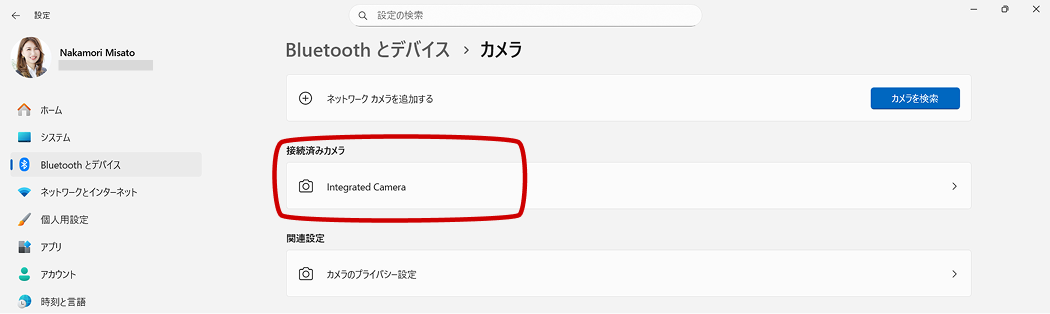
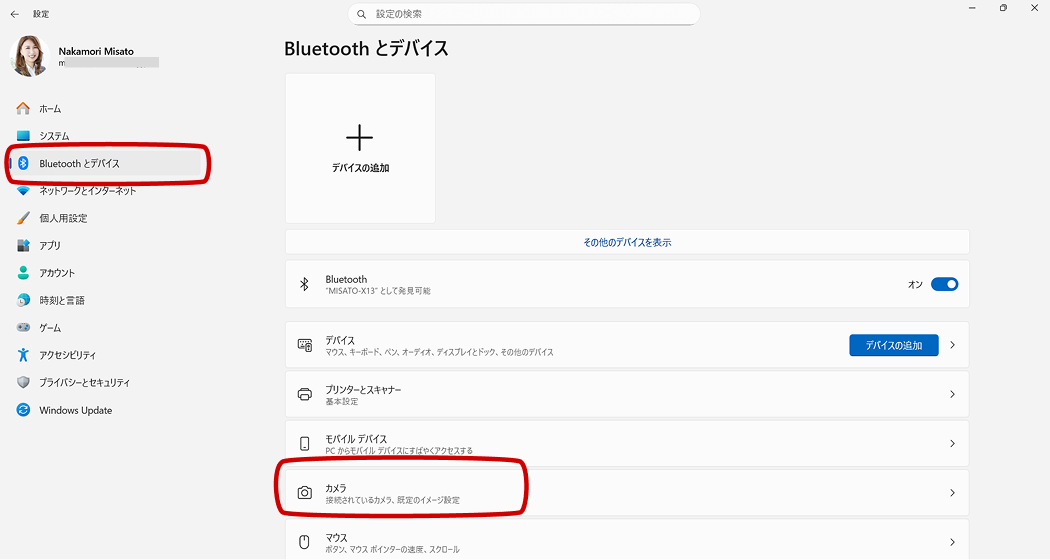
  1. [スタート] – [設定] をクリックします。
  2. ナビゲーションより [Bluetooth とデバイス] をクリックし、[カメラ] をクリックします。
  3. [接続済みカメラ] セクションより、利用しているカメラをクリックします。
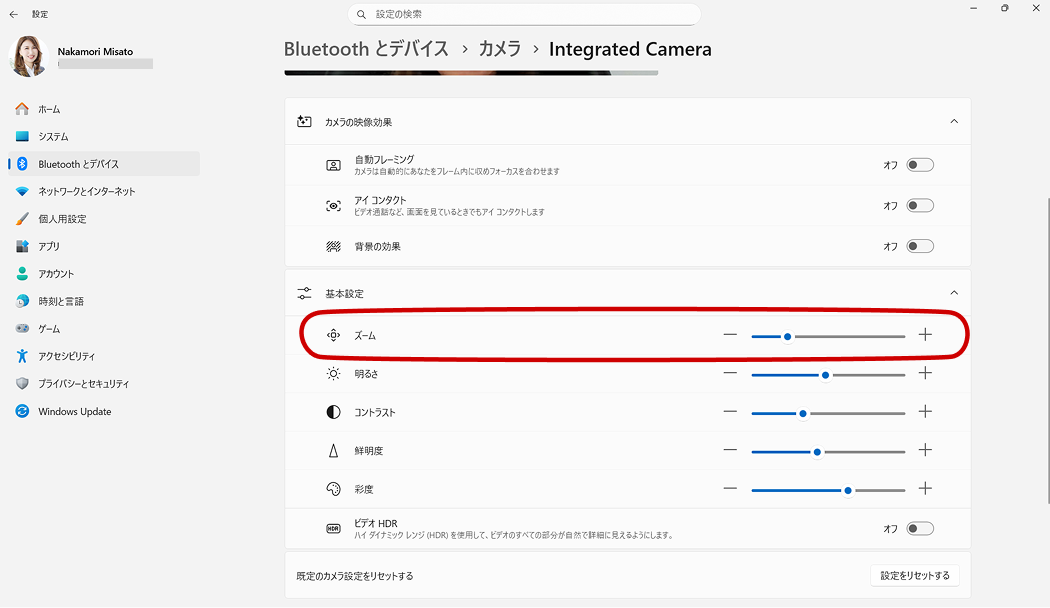
  4. [基本設定] セクションにズームというスライダーがあれば調整が可能です。
    上部のカメラを確認しながら、ズームアップしてみましょう。

    💡 メモ:スライダーを変更しすぎてよくわからなくなったら下部にある 「設定をリセットする」 ボタンでもと通りに戻せます。
補足:対応しているデバイスかどうかが影響

使用しているカメラの種類やドライバ、そして Windows のバージョンによって対応できない可能性があります。今回私は Windows 11 バージョン 25H2 で確認しました。最近の PC や Web カメラであればズーム設定が出るケースが多いので困った場合は試してみましょう。

2. 比較:ズーム前とズーム後の違い

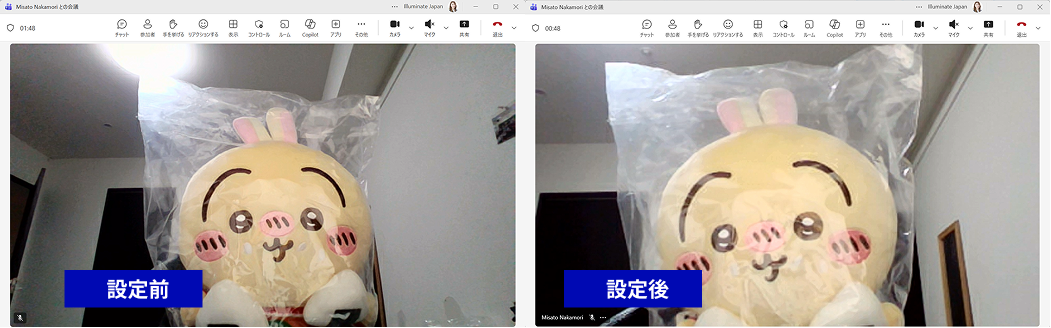
実際にズームを調整すると、これくらい映り方が変わります。
(モデルは 🐰 です✨)

💡 メモ: 左:ズーム設定前(まぶしい)、右:ズーム設定後(ちょうどいい距離感)。
広角のときは背景が広く見えていましたが、ズームを少し上げると顔まわりが中心に入り、余計な映り込みが減ります。
ライトの反射も抑えられて、まぶしさも軽減されました✨
      3. まとめ

      今回調べてみてわかりましたが、広角すぎて気になっていたカメラの映りも実は Windows 側で簡単に調整できるようになっていました。Teams の設定だけを見ていると気づきにくいですが、OS のカメラ設定を見てみると意外な発見がありますね♪

      ちょっとした設定で映りがぐっと良くなるので、「まぶしい!」 とか 「部屋が映りすぎてちょっと…」 と 感じたらぜひ試してみてください😊 ✨

      Microsoft 365 利活用 関連コース

      個別開催のみのコースです。実施時間・内容ともにアレンジ可能!

      • CI712-H 利用者のための Microsoft 365 基礎

        Microsoft 365 を導入されている組織のユーザー向けに Teams や Outlook といったコミュニケーション ツール、SharePoint や OneDrive による情報やファイルの共有など、業務で活用すべきアプリやサービスについて利用方法を解説します。Microsoft 365 の利用を開始したばかりの組織の方や、初めて利用する方におすすめのコースです。

      • 個別開発のみ Microsoft 365 利活用 各種コース

        Microsoft 365 で提供される各ツール (Outlook、Temas、OneDrive、Forms、SharePoint、Power Automate、Power Apps、Power BI など) の基本的な使い方から業務での活用方法を解説します。

      Teams Teams会議

      • M365 Copilot × SharePoint:AI セクションで変わるコンテンツ編集
      • Copilot Studio for Teams 復活確認!

      最新記事

      • マネージドID で完全自動化!Azure Automation × Graph API で SharePoint レポートを定期取得する

      • デバイスコードフローから マネージドID へ!Azure Automation で Graph API を動かすための環境構築

      • デバイスコードフロー × Graph API でクイック取得!管理センターでは出せない SharePoint サイト URL 付きレポートの出力

      • 「できるPower BI データ集計・分析・可視化ノウハウが身に付く本 改訂版」発売

      • M365 Copilot Chat の履歴を一括削除

      カテゴリ一覧

      • Power Apps
      • Power Automate
      • Power BI
      • Copilot Studio
      • SharePoint
      • SharePoint Framework
      • Teams
      • Dataverse for Teams
      • Microsoft 365
      • アナウンス
      • 未分類

      お問い合わせ

      イルミネート・ジャパンが提供するトレーニングやサービスに関するご相談など、
      お気軽にご連絡ください。

      担当者に相談する
        • ホーム »
        • ブログ »
        • Teams »
        • Teams カメラが広すぎる!?画角調整する方法
      • トレーニング
      • コンサルティング・技術サポート
      • コンテンツ開発
      • 会社概要
      • ブログ
      • 個人情報保護方針
      • 個人情報の取り扱いについて
      • 情報セキュリティ基本方針
      • お問い合わせ
      • よくあるご質問

      株式会社イルミネート・ジャパン

      〒105-0001
      東京都港区虎ノ門 3-18-16 虎ノ門菅井ビル 3F
      TEL : 03-5777-9977
      Mail : training@illuminate-j.jp

      • 会社概要
      • プライバシーポリシー
      • サイトマップ
      Copyright ©2026 Illuminate Japan Inc. All Rights Reserved.

      イルミネート・ジャパン お問合せ