
株式会社イルミネート・ジャパン 株式会社イルミネート・ジャパン

  • トレーニング
    • コース スケジュール
    • 受講要項/お支払い方法について
    • 研修会場へのアクセス
    • オンラインコース ご受講ガイド
  • 研修 コース一覧
    • Power Platform
    • SharePoint
    • Microsoft 365
    • コース検索
  • コンサルティング・技術サポート
  • コンテンツ開発
  • 会社概要
    • ニュース
    • 技術者一覧
    • 書籍一覧
    • アクセス
  • ブログ
  • お問い合わせ
    • よくあるご質問
  • ホーム »
  • ブログ »
  • SharePoint »
  • SharePoint 集計列 列の表示デザインに使ってみる

SharePoint

SharePoint 集計列 列の表示デザインに使ってみる

  • 2015.03.03

集計列ってみなさん、使ってますか?
数式が書ける列ですが、まず思い浮かぶのが四則演算かなと。でもこれ、実際にはほとんどやりませんよね?
足し算引き算で計算したいのは、複数アイテムをまとめた結果なことがほとんどで、1アイテム内での四則演算ってあんまりやりたい時がないと思います。当然関数も含めた数式が書けるので、いろいろ使いどころはあります。

私が実際によく使うのは、日付や数値データの表示フォーマットです。
参考:「SharePoint 集計列 Tips」 (だいぶ前に UP した記事です)

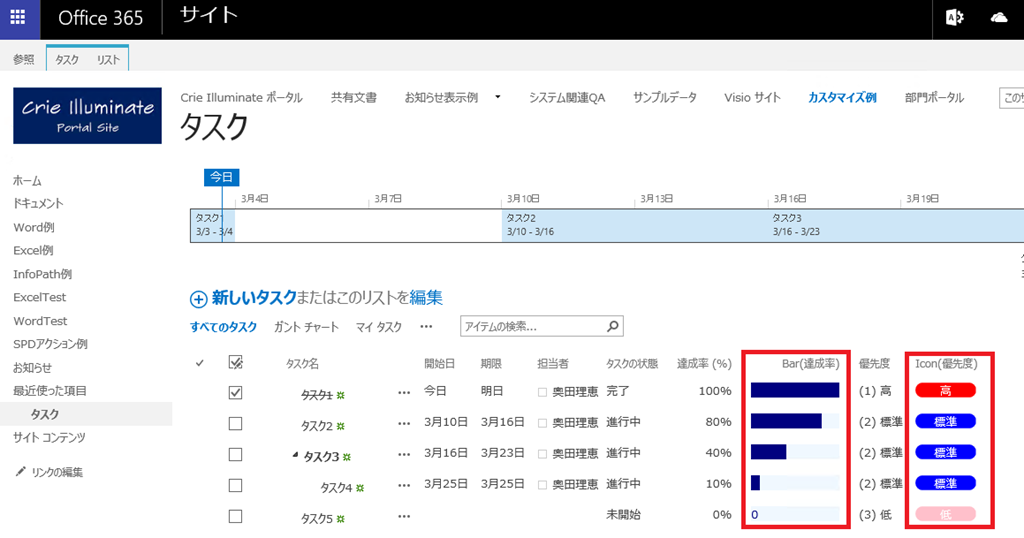
今日は、集計列を使って、列の値の表示デザインを行う Tips を2つほど。
集計1

例①  達成率をバーで表示

<前提>
達成率 – 数値 : 最小値 0 最大値 100 パーセンテージで表示 (タスク リストの既定の列)

<作成する列>
任意の名前 – 集計値
数式:

=CONCATENATE(“<div style=’background: #F0F8FF; width: 100px; height: 100%;text-align:left’><div style=’width:”,[達成率 (%)]*100,”px; height: 100%; background-color: #000080;color:#000080;’/>”,0,”</div></div>”)

この式から返されるデータの種類 : 数値

例② 優先度を色分け表示

<前提>
優先度 – 選択肢 : (1) 高、(2) 標準、(3) 低 (タスク リストの既定の列)

<作成する列>
任意の名前 – 集計値
数式:

=IF(優先度=”(1) 高”,CONCATENATE(“<div style=’background: red; border-radius: 10px;color:white;text-align:center;’>高</div>”),IF(優先度=”(2) 標準”,CONCATENATE(“<div style=’background: blue; border-radius: 10px;color:white;text-align:center;’>標準</div>”),IF(優先度=”(3) 低”,CONCATENATE(“<div style=’background: pink; border-radius: 10px;color:white;text-align:center;’>低</div>”),” “)))

この式から返されるデータの種類 : 数値

※ 追記 : HTML を集計列で表示する機能は現在環境によっては動作しません。
「モダン リスト 列の書式設定例: 値による表示変更」 を参照ください。

奥田

SharePoint Server 関連コース

  • CI635-H SharePoint Server サイト構築

    SharePoint Server のサイト管理やサイト構築を行う方を対象に、サイト構築や運用管理に必要となる基本スキルやサイト構築方法を習得いただけるコースです。これから SharePoint の管理を行う IT 管理者の方や、サイト管理やサイト構築を行う担当者の方に最適です。Subscription Edition に対応しており、アップデートによる新しい機能やこれまでとの差異も含めて解説!

集計列 SharePoint 2013 SharePoint 2016

  • SharePoint 前方部分一致検索
  • Office 開発 New (Office Add-ins)

最新記事

  • マネージドID で完全自動化!Azure Automation × Graph API で SharePoint レポートを定期取得する

  • デバイスコードフローから マネージドID へ!Azure Automation で Graph API を動かすための環境構築

  • デバイスコードフロー × Graph API でクイック取得!管理センターでは出せない SharePoint サイト URL 付きレポートの出力

  • 「できるPower BI データ集計・分析・可視化ノウハウが身に付く本 改訂版」発売

  • M365 Copilot Chat の履歴を一括削除

カテゴリ一覧

  • Power Apps
  • Power Automate
  • Power BI
  • Copilot Studio
  • SharePoint
  • SharePoint Framework
  • Teams
  • Dataverse for Teams
  • Microsoft 365
  • アナウンス
  • 未分類

お問い合わせ

イルミネート・ジャパンが提供するトレーニングやサービスに関するご相談など、
お気軽にご連絡ください。

担当者に相談する
    • ホーム »
    • ブログ »
    • SharePoint »
    • SharePoint 集計列 列の表示デザインに使ってみる
  • トレーニング
  • コンサルティング・技術サポート
  • コンテンツ開発
  • 会社概要
  • ブログ
  • 個人情報保護方針
  • 個人情報の取り扱いについて
  • 情報セキュリティ基本方針
  • お問い合わせ
  • よくあるご質問

株式会社イルミネート・ジャパン

〒105-0001
東京都港区虎ノ門 3-18-16 虎ノ門菅井ビル 3F
TEL : 03-5777-9977
Mail : training@illuminate-j.jp

  • 会社概要
  • プライバシーポリシー
  • サイトマップ
Copyright ©2026 Illuminate Japan Inc. All Rights Reserved.

イルミネート 研修サポートデスク