

Teams で日時を指定してメッセージを投稿したい
※ 2022/11 にチャット メッセージのスケジュール送信機能追加予定
Teams チャット メッセージのスケジュール送信機能追加!
メッセージを送るときに、時間を気にしたご経験はありませんか?
朝早くや夜などに、相手の業務時間外だな、、と送るのを控えたり、あとから送ろうと思っていたけど結局つい忘れてしまったりすることもあると思います。
先日 「Slack みたいなスケジュール送信って Teams ではできないの?」とご質問をいただいたので、Teams には今のところスケジュール指定を行ってメッセージ投稿する機能はないのですが、今回はすぐに使えるスケジュール投稿を行う方法をご紹介します。
Power Automate のテンプレートを利用
Power Automate には多くのテンプレートが用意されています。その中の 「メッセージに遅延応答する」 を利用すると、メッセージへの返信に限り、スケジュール投稿が可能になります。テンプレートですのでフロー作成に詳しくない方でもすぐに利用していただけます。
フローの設定
- Teams 画面左の […] をクリックし、[Power Automate] を開きます。(アプリ起動ツールからでも OK です)
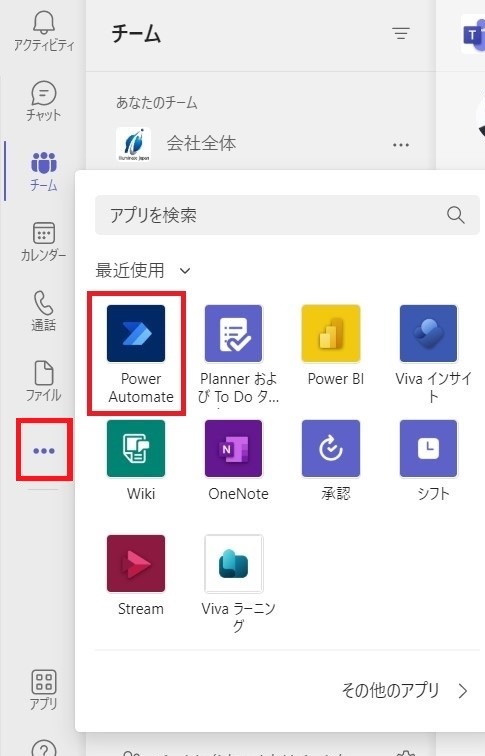
- Power Automate が Teams 内で開いたら、
[作成] タブで、[メッセージに遅延応答する] テンプレートを選択します。
見つからないときは 右上の [テンプレートの検索] より検索して探してください。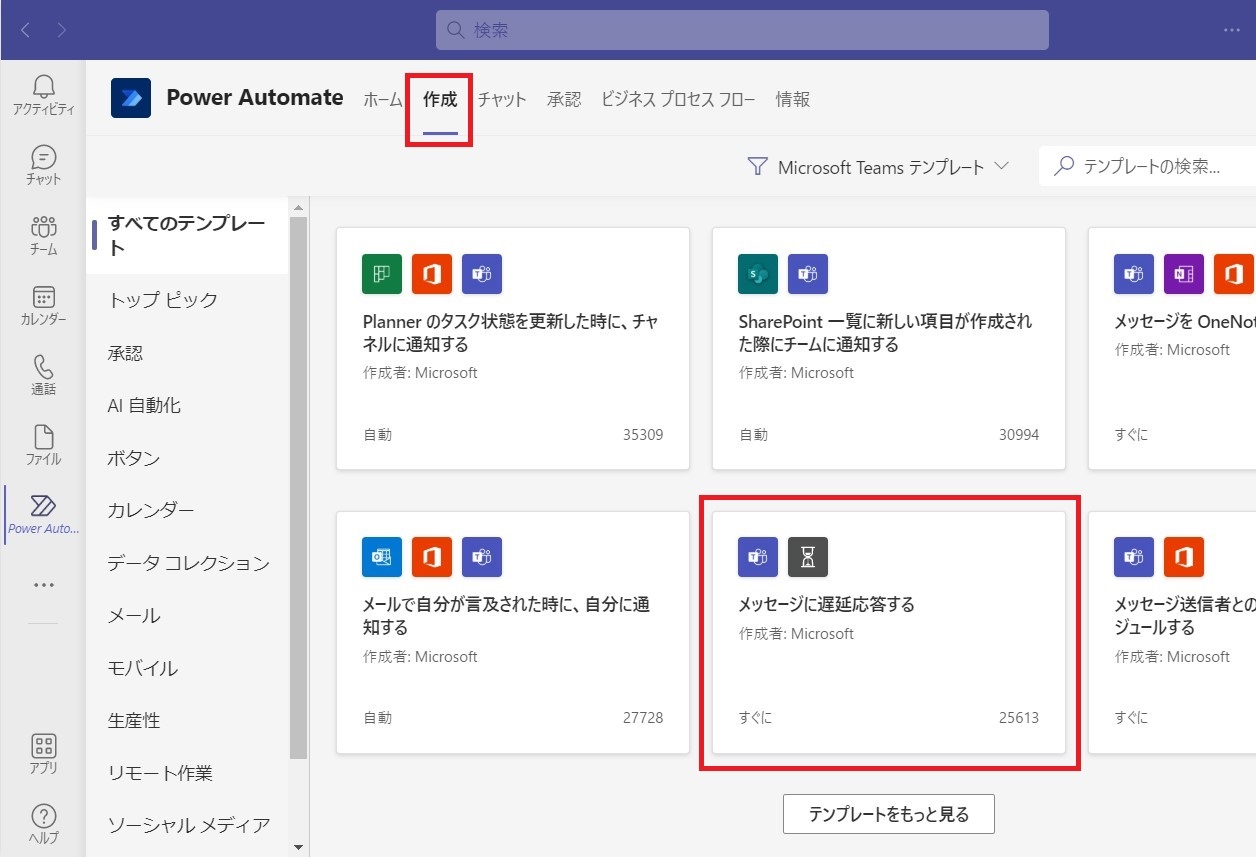
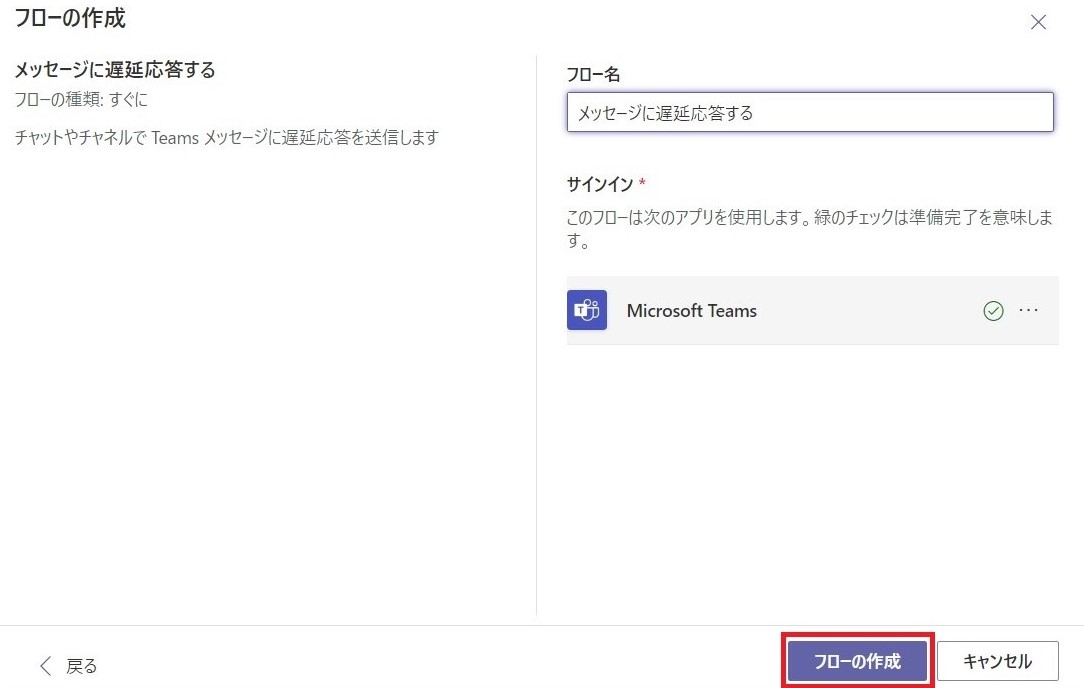
- [フローの作成] ダイアログが表示されるため、フロー名を付けて [フローの作成] をクリックします (画面はフロー名はテンプレート名のまま変えていません)。
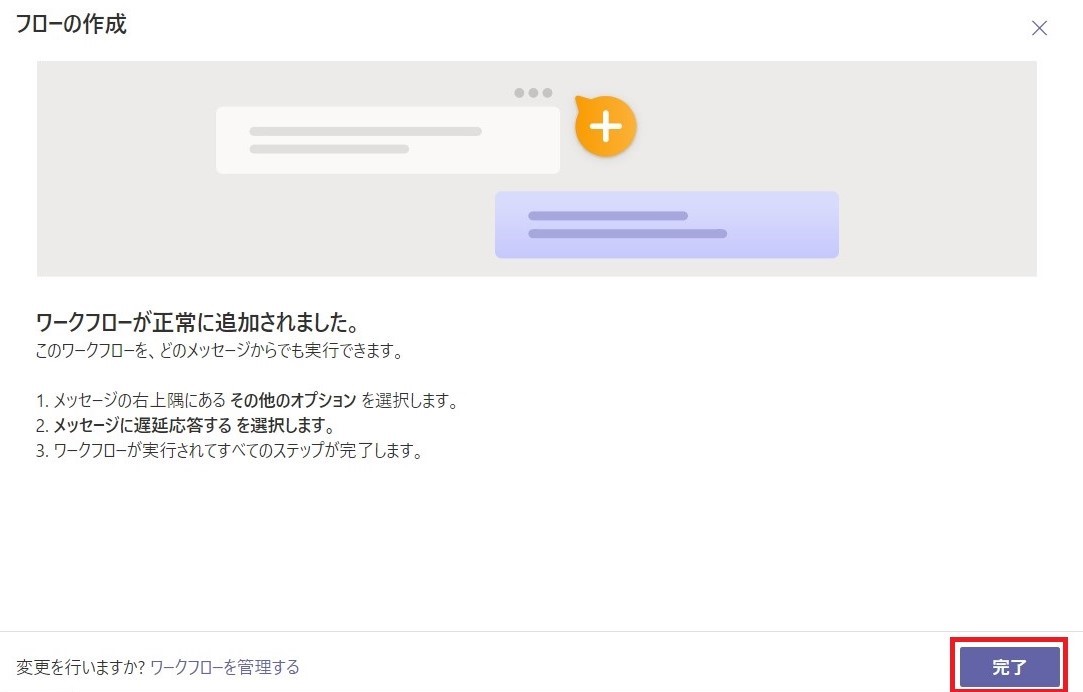
- [完了] をクリック。
使ってみる
- 返信するメッセージのメニューから – [その他の操作] – [メッセージに遅延応答する (フローにつけた名前)] をクリックします。フローにより追加されたメニューは共有しない限りは自分にのみ表示されます。
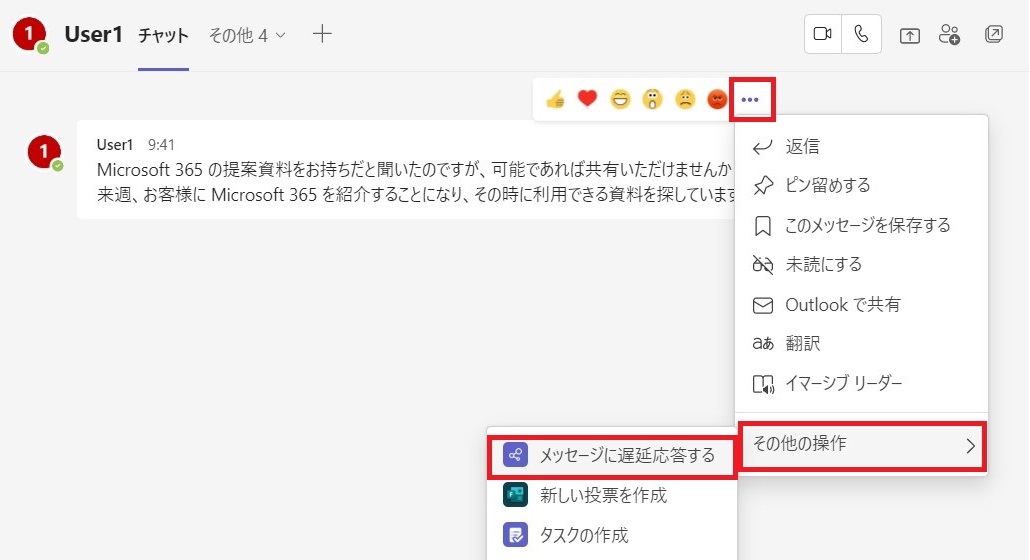
- アダプティブ カードが表示されるため、返信を投稿する日時とメッセージを入力します。
返信メッセージが投稿された時、自分に通知したい場合は 「Notify myself when message is posted?」 にチェックを入れます。最後に [Submit] をクリックします。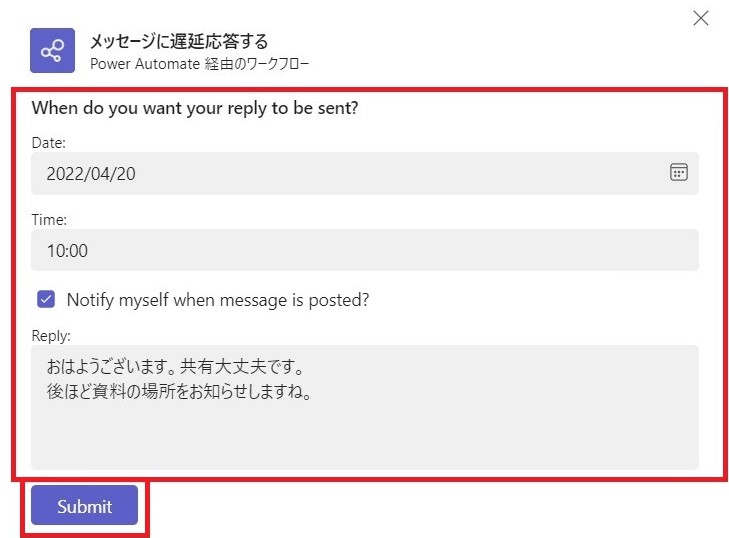
- 指定した日時に返信メッセージが投稿されます。
テンプレートのまま利用すると日時指定やメッセージを入力するためのアダプティブ カードは英語表記です。動作に問題はありませんが日本語表記にしたい場合、フローを編集すれば対応可能です。またチャットだけではなくチーム内でも利用できますが、返信への返信には利用できません。最初の投稿に対してのみスケジュール返信可能です。
Outlook on the web を利用
Power Automate の 「メッセージを遅延送信する」テンプレートは返信時のみに利用できます。新規メッセージ投稿の場合、チャネルへの投稿であれば Outlook を利用する方法もありですね。
- チャネルのメールアドレスを取得します。
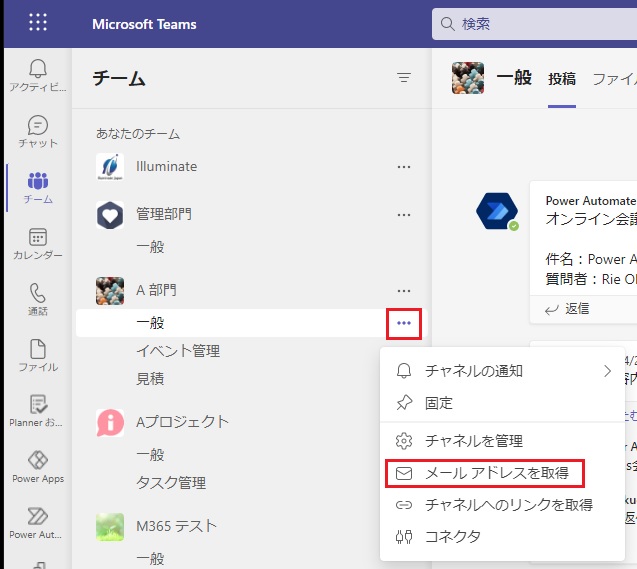
- Outlook を Web で開き、宛先はチームのメールアドレスとし、件名&本文に投稿メッセージを作成、[後で送信] を選択後、時間を指定します。
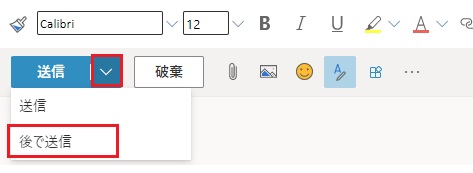
- 指定した日時にメールが送信され、チャネルにメールを利用して投稿されます。
1つ目にご紹介した Power Automate について、本記事ではすぐに利用できるテンプレートをご紹介しましたが、自身でフローを作れば、返信だけではなく新規投稿も含めて対応する機能として作成することもできると思います。
とはいえ、働き方が多様化している中、勤務時間は人によって異なることも増えてきています。またビジネスチャットを備えたツールを社内ではメールの代わりといえるくらい利用されている企業も多くなっている中、常に相手の勤務時間に合わせてメッセージを送らなくては!と対応することは難しいでしょう。もちろん相手の勤務時間後や休日に即返信を求めるようなことは論外ですし、上司部下の関係性でそんなことをするとハラスメント行為につながってしまいますが。。個人的には相手の状況などに気を配ることはもちろん必要ですが、場合によっては送る時間もそれを見る時間もそれぞれ自身が都合よい時間でよいのでは?と思います。
ちなみに弊社では、講師メンバーは準備や終わってからの QA 等も含めると9-18時で講師対応をしている日もあり、そういった日はどうしても社内の他メンバーへの連絡を相手の業務時間に合わせることは難しいため 「業務時間外のメッセージ送信を絶対に禁止」 とはしていません。とはいえ大事な依頼やリマインド的な内容はやはりタイミングをあわせて送りたいこともあるんですよね。そういった際のやりとりにはフローをつかっています。
対面を必要とするコミュニケーション手段ではないこと、ビジネス上のツールであること、使うメンバーの心身に負荷がかからないこと、を複合的に考慮した上で、その組織にあった利用ルールが設けられたらよいですね。
またテレワークだとついつい長く PC の前にいて、連絡がきたら見てしまい即対応してしまったり、、スマホで通知をみてプライベートのゆっくりタイムの気分から仕事に引き戻されてしまう、といったことがないように、自分自身でも仕事とそうではない時間の区別をつけられるよう工夫したいものです。勤務時間外でもメッセージがつい気になってしまうという方は、以前 UP した記事ですが、自身の勤務時間外はスマホの通知を OFF にする設定もぜひ行ってみてください。
ということで、今回はすぐに使えるスケジュール指定投稿的な機能をご紹介しました。
Power Automate 関連コース
-
CI628-H Power Automate クラウド フロー 基礎
クラウド フローの基本的な概念、構築手順を習得いただけます。日常的な業務に沿った Excel 操作やメール操作を中心としたシナリオを実習の題材とし、クラウド フローの基本操作を習得し、自部門の業務を効率化するためのフローを自力で構築できるようになることをめざします。
-
CI618-H Power Automate クラウド フロー 実践
Power Automate の基本操作を習得した方を対象に、関数を用いた数式記述、繰り返し処理、JSON データ処理、さらに安定したフローを構築するためのエラーハンドリング手法など、Power Automate の応用力を高めるために必要なスキル習得をめざします。
-
CI627-H Power Automate for desktop による自動化
Power Automate for desktop の利用方法について、基本的な UI 操作の自動化、条件分岐やループ処理などの制御構造、ファイル操作、Excel 連携など、業務現場で頻出するシナリオを題材に、ローカル環境での反復作業を自動化するフローを、自ら設計・構築できるスキルの習得をめざします。
-
CI626-H Microsoft 365 – Office スクリプトと Excel によるデータ活用
Power Query を利用したデータの取り込みや加工、Power Pivot による高度なデータ モデルの構築と分析手法を学びます。また Office スクリプトを利用することで、Excel 内で行うルーチン業務をスクリプト化して自動化し、業務の効率化と標準化を実現する方法も解説します。