
株式会社イルミネート・ジャパン 株式会社イルミネート・ジャパン

  • トレーニング
    • コース スケジュール
    • 受講要項/お支払い方法について
    • 研修会場へのアクセス
    • オンラインコース ご受講ガイド
  • 研修 コース一覧
    • Power Platform
    • SharePoint
    • Microsoft 365
    • コース検索
  • コンサルティング・技術サポート
  • コンテンツ開発
  • 会社概要
    • ニュース
    • 技術者一覧
    • 書籍一覧
    • アクセス
  • ブログ
  • お問い合わせ
    • よくあるご質問
  • ホーム »
  • ブログ »
  • Teams »
  • Teams 会議に追加されたカメラ機能

Teams

Teams 会議に追加されたカメラ機能

  • 2022.04.11

今回はTeams 会議に追加されたカメラ関連の機能をご紹介します。

  1. 左右反転 (ミラーリング) をオフ
  2. 自分のカメラ映像を非表示に
  3. 自分のカメラ映像を画面にピン留め

左右反転 (ミラーリング) をオフ

カメラ映像は既定では左右反転して映されています。ミラーリングをオフにすることで、左右反転を解除できます。
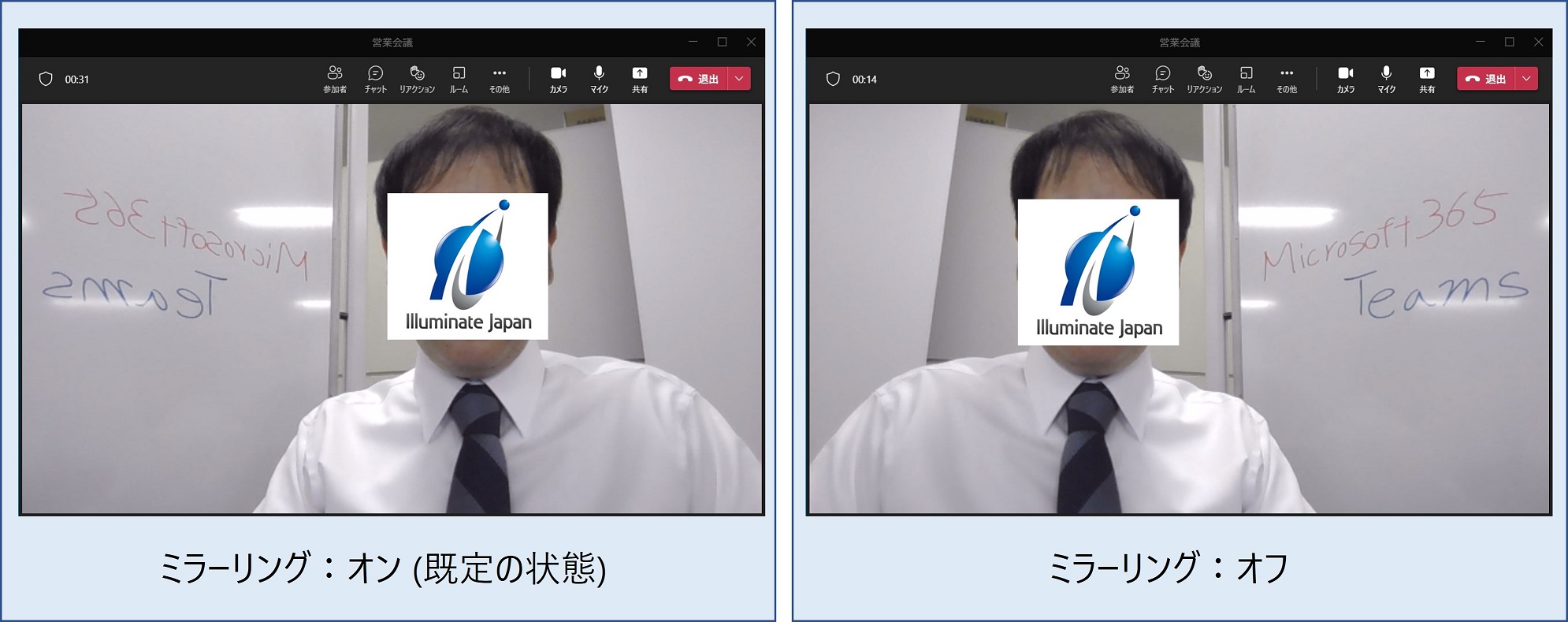
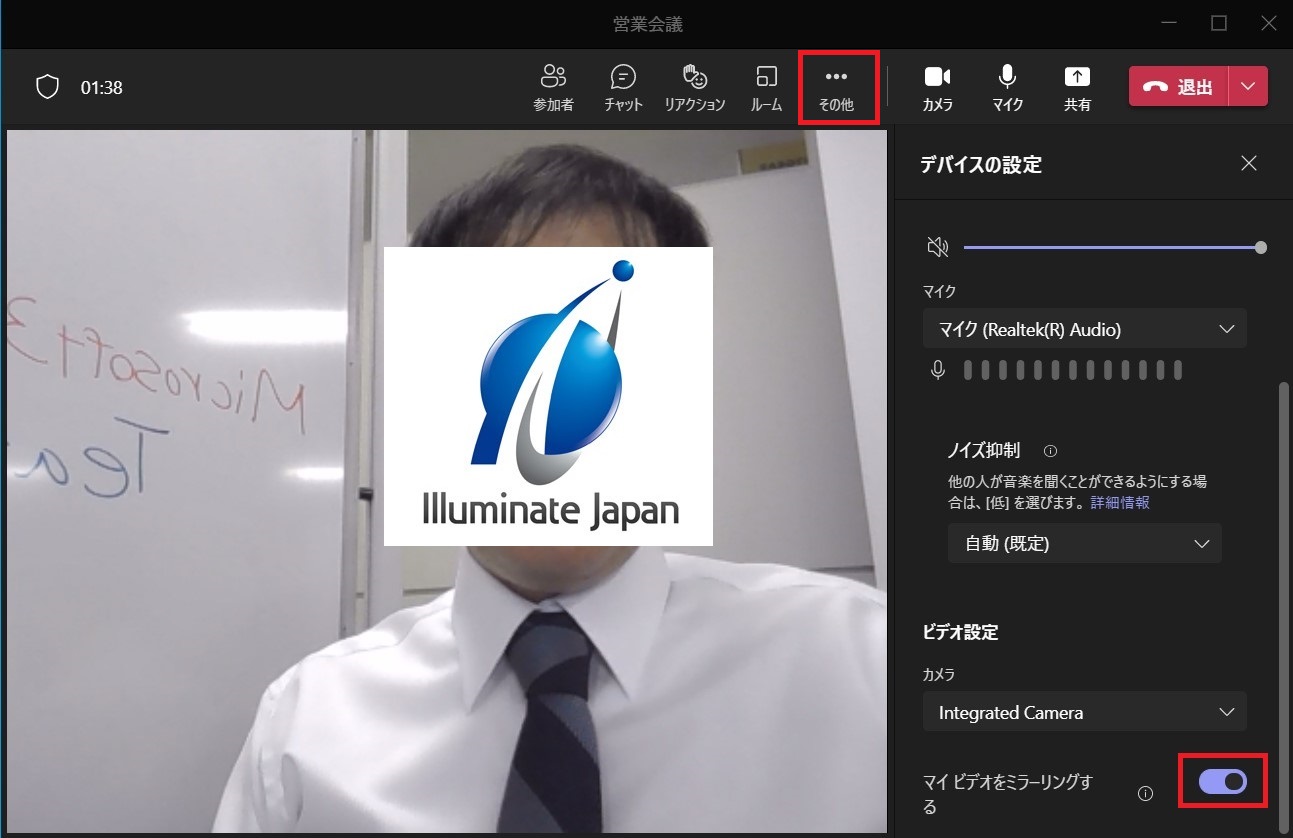
設定は、Teams 会議に参加する際に、デバイスの設定でオフに。

会議参加後は、[…] – [デバイスの設定] を開いて設定可能です。
自分のカメラ映像を非表示に

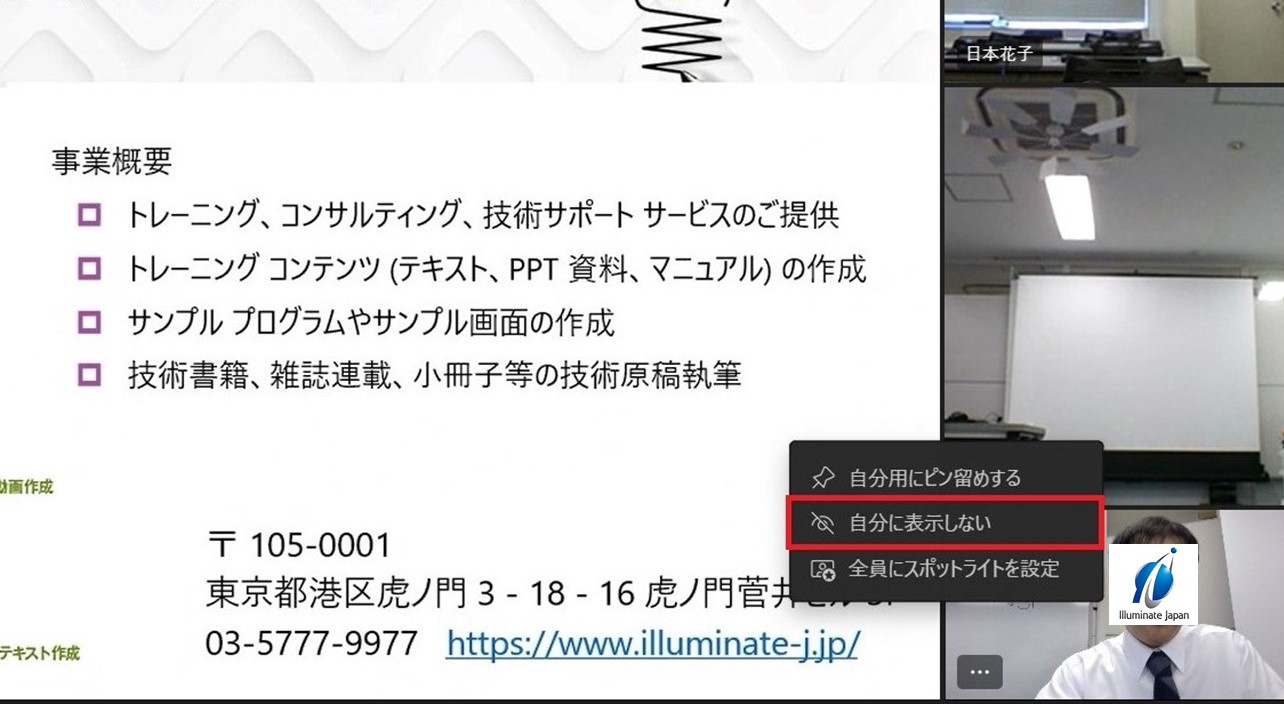
会議でカメラをオンにしている場合に、自分のカメラ映像を非表示にできます。余計な情報をカットできるため、集中して Teams 会議に参加できます。

Teams 会議画面で自分のカメラ映像を右クリックし、[自分に表示しない] をクリックします。
再表示するには、非表示となった自分の映像の [∧] をクリックします。
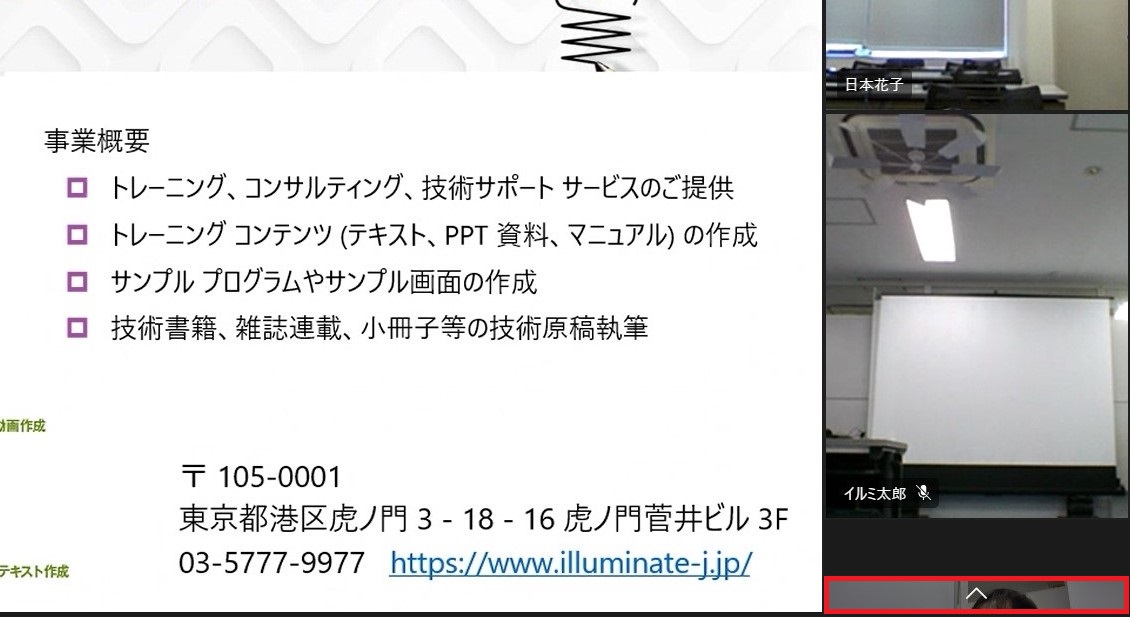
この設定は自分の画面にのみ反映されます。他の参加者の画面では表示されたままですので、そもそも自分を映したくない場合は、カメラをオフにしてください。

自分のカメラ映像を画面にピン留め

ピン留めを行うと、通常より大きく & 常に画面表示することができます。以前は他の参加者のカメラ映像に対してのみピン留め可能でしたが、自分のカメラ映像もピン留めできるようになりました。

自分のカメラ映像をピン留めするには、自分のカメラ映像を右クリックし、[自分用にピン留めする] をクリックします。
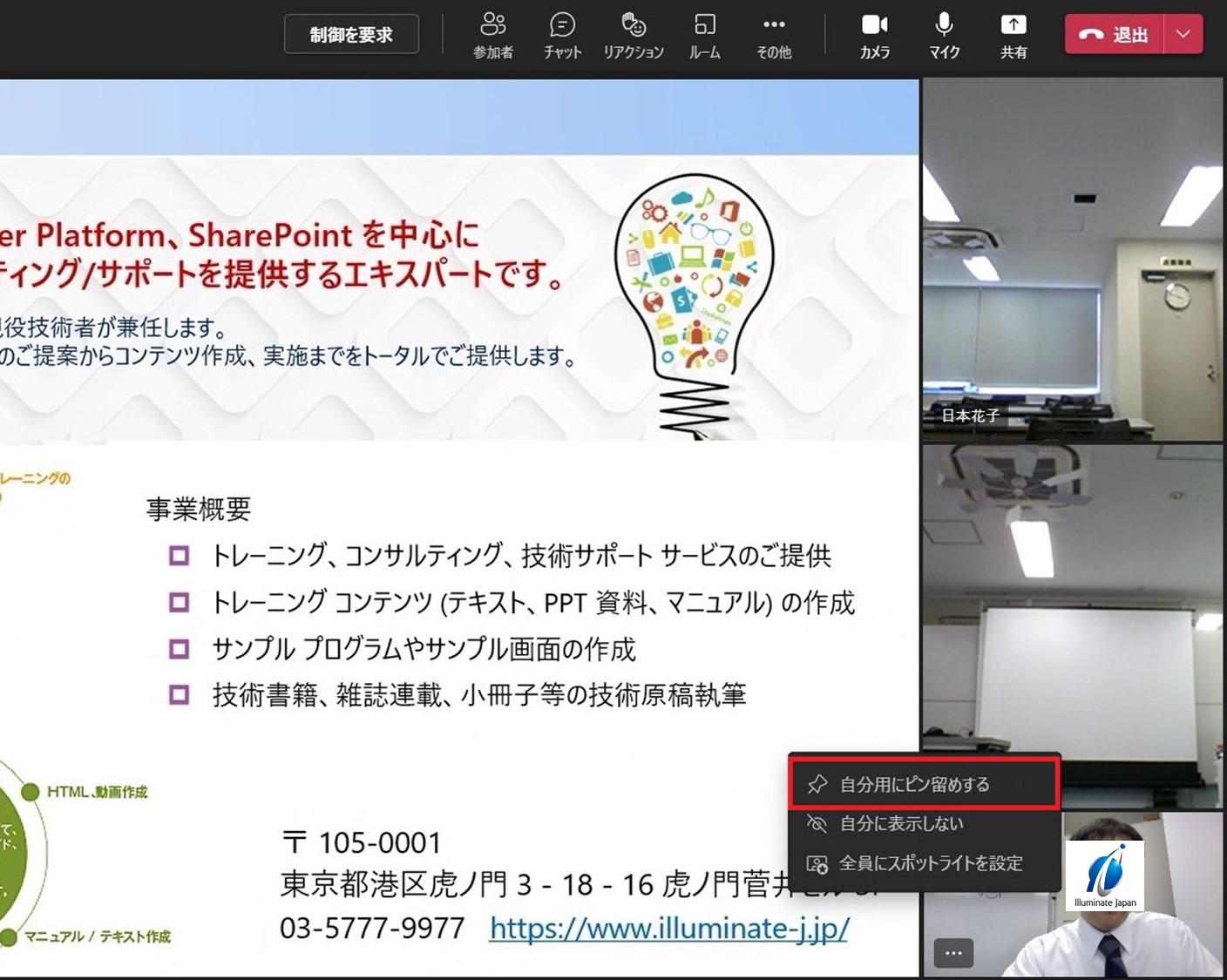
自分のカメラ映像が画面にピン留めされ、大きく表示されます。

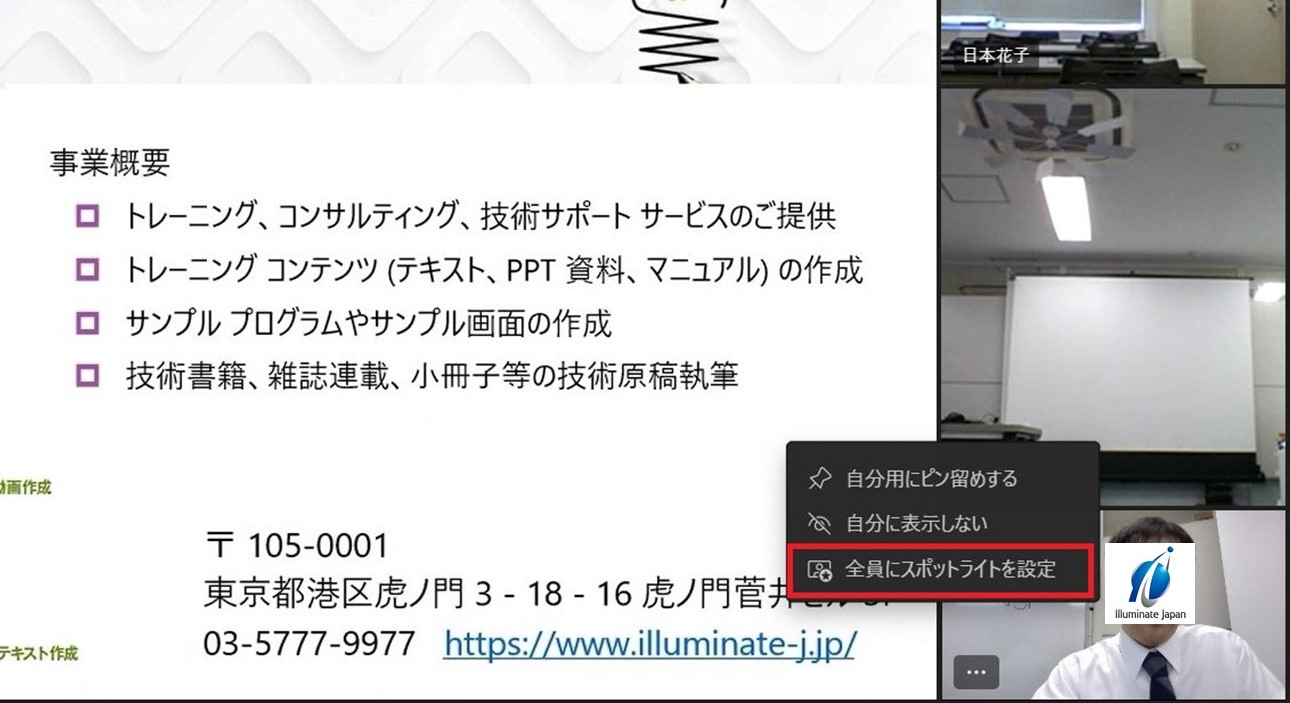
この設定も自分の Teams 画面にのみ反映されます。Teams 会議参加者の画面に対してカメラ映像を大きく、常に表示させたい場合はスポットライトを利用してください。スポットライトは参加者のカメラ映像を右クリックし、 [全員にスポットライトを設定] をクリックすると、会議参加者の画面に反映されます。
自分の映像は映さずに会議に参加することがほとんどだという方も多くいらっしゃると思いますが、ちょっとした設定を知っておくことで、より自分や会議の相手が見やすくなるよう使えるシーンもあると思います。今回はカメラ関連で追加された機能をご紹介でした。

Microsoft 365 利活用 関連コース

個別開催のみのコースです。実施時間・内容ともにアレンジ可能!

  • CI712-H 利用者のための Microsoft 365 基礎

    Microsoft 365 を導入されている組織のユーザー向けに Teams や Outlook といったコミュニケーション ツール、SharePoint や OneDrive による情報やファイルの共有など、業務で活用すべきアプリやサービスについて利用方法を解説します。Microsoft 365 の利用を開始したばかりの組織の方や、初めて利用する方におすすめのコースです。

  • 個別開発のみ Microsoft 365 利活用 各種コース

    Microsoft 365 で提供される各ツール (Outlook、Temas、OneDrive、Forms、SharePoint、Power Automate、Power Apps、Power BI など) の基本的な使い方から業務での活用方法を解説します。

Teams Microsoft 365

  • Meraki Dashboard に Azure AD でシングルサインオン 設定メモ
  • Teams で日時を指定してメッセージを投稿したい

最新記事

  • マネージドID で完全自動化!Azure Automation × Graph API で SharePoint レポートを定期取得する

  • デバイスコードフローから マネージドID へ!Azure Automation で Graph API を動かすための環境構築

  • デバイスコードフロー × Graph API でクイック取得!管理センターでは出せない SharePoint サイト URL 付きレポートの出力

  • 「できるPower BI データ集計・分析・可視化ノウハウが身に付く本 改訂版」発売

  • M365 Copilot Chat の履歴を一括削除

カテゴリ一覧

  • Power Apps
  • Power Automate
  • Power BI
  • Copilot Studio
  • SharePoint
  • SharePoint Framework
  • Teams
  • Dataverse for Teams
  • Microsoft 365
  • アナウンス
  • 未分類

お問い合わせ

イルミネート・ジャパンが提供するトレーニングやサービスに関するご相談など、
お気軽にご連絡ください。

担当者に相談する
    • ホーム »
    • ブログ »
    • Teams »
    • Teams 会議に追加されたカメラ機能
  • トレーニング
  • コンサルティング・技術サポート
  • コンテンツ開発
  • 会社概要
  • ブログ
  • 個人情報保護方針
  • 個人情報の取り扱いについて
  • 情報セキュリティ基本方針
  • お問い合わせ
  • よくあるご質問

株式会社イルミネート・ジャパン

〒105-0001
東京都港区虎ノ門 3-18-16 虎ノ門菅井ビル 3F
TEL : 03-5777-9977
Mail : training@illuminate-j.jp

  • 会社概要
  • プライバシーポリシー
  • サイトマップ
Copyright ©2026 Illuminate Japan Inc. All Rights Reserved.

イルミネート 研修サポートデスク